
Do download à configuração, em 3 minutos
O RoamSwitch é um aplicativo de barra de menus criado para "configuração zero". Basta conceder algumas permissões na primeira vez para que, a partir daí, ele proteja automaticamente o perímetro de rede do seu Mac. Este guia explica passo a passo, com capturas de tela reais, a instalação e a configuração inicial.
Baixe e abra o DMG
Baixe a versão mais recente do RoamSwitch.dmg na página inicial e abra com duplo clique. Arraste o ícone "RoamSwitch" da janela para a pasta "Applications".
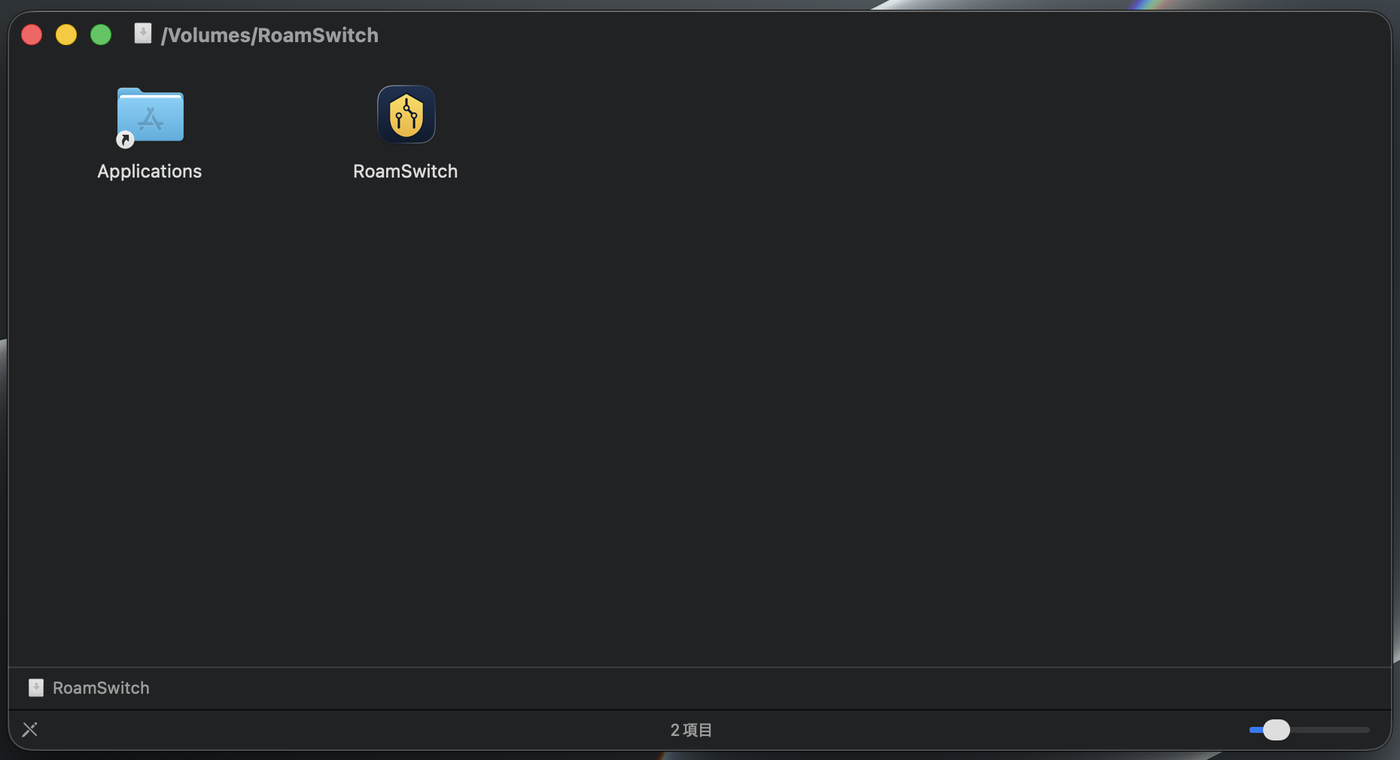
※ Esta captura de ecrã é de um Mac com sistema em japonês. O seu próprio diálogo aparecerá no idioma do seu sistema.
Inicie a partir da pasta "Applications"
Após copiar, abra o RoamSwitch na pasta Applications. Como o RoamSwitch é assinado e notarizado com um certificado Developer ID oficial da Apple, o aviso de "desenvolvedor não identificado" nunca aparecerá. Apenas na primeira vez, uma caixa de diálogo confirma que o arquivo veio da internet — escolha "Abrir".
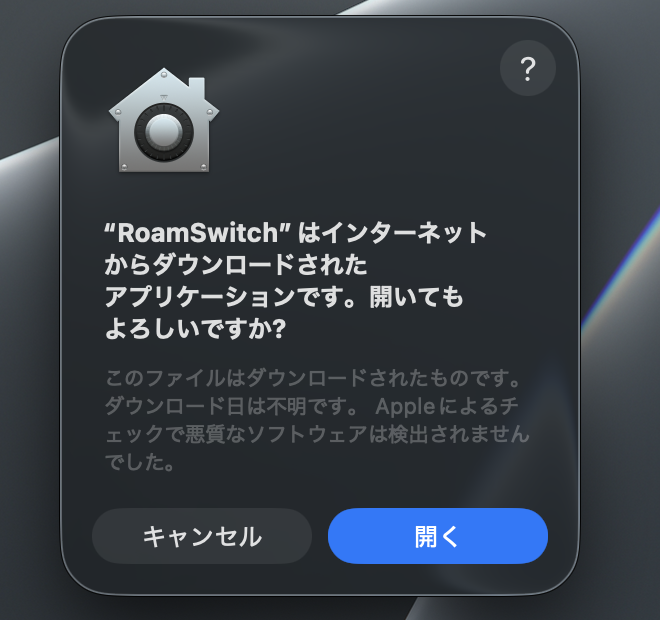
※ Esta captura de ecrã é de um Mac com sistema em japonês. O seu próprio diálogo aparecerá no idioma do seu sistema.
A tela de boas-vindas abre automaticamente
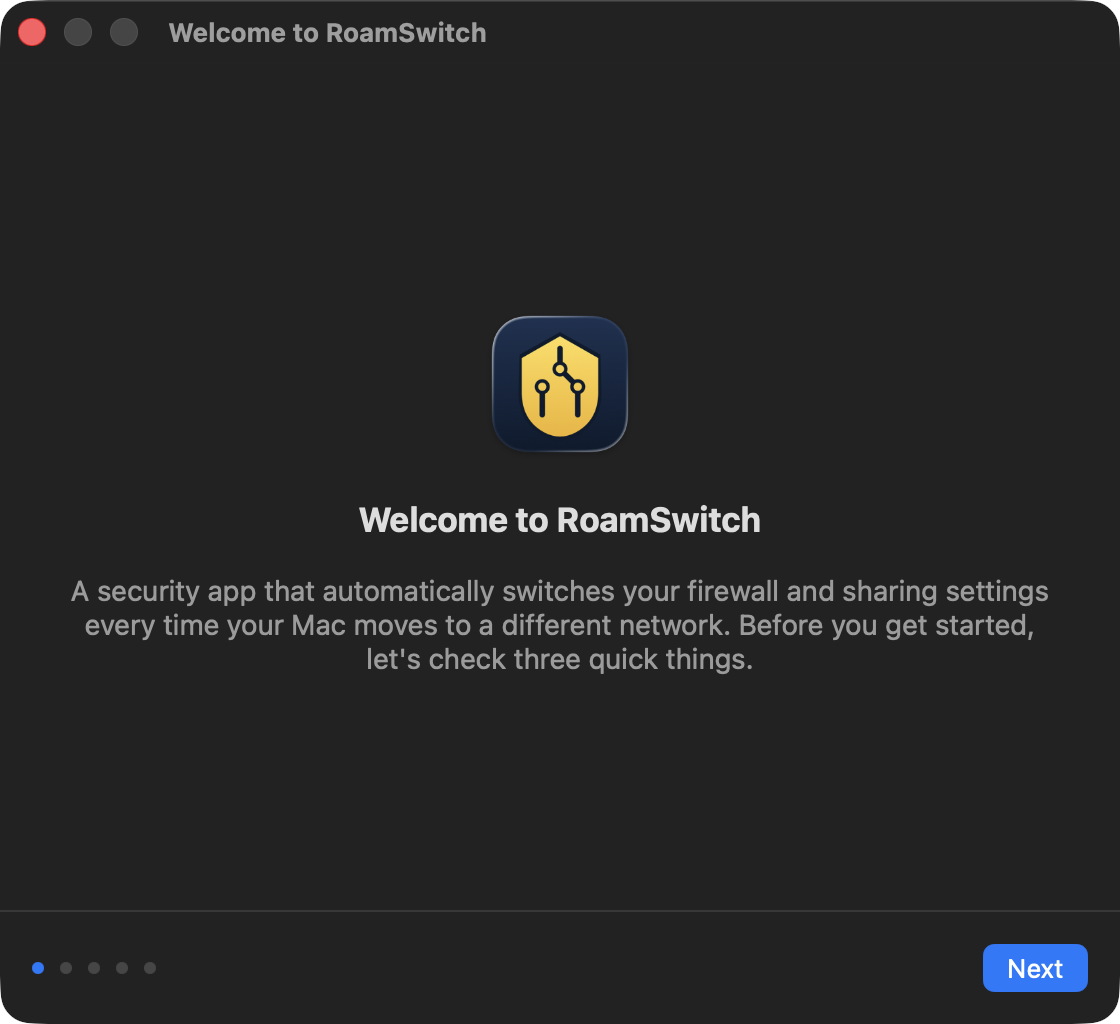
Na primeira execução, uma tela de configuração é aberta automaticamente. Basta seguir as instruções na tela e clicar em "Avançar" para concluir o restante da configuração.
Aprove o assistente privilegiado (apenas na primeira vez)
Para controlar automaticamente o firewall e as configurações de compartilhamento sem nunca pedir uma senha, o RoamSwitch precisa de uma aprovação única através do mecanismo padrão do macOS de "itens em segundo plano" (o framework oficial SMAppService da Apple). Você verá uma notificação "Itens em segundo plano foram adicionados", ou pode abrir diretamente os Ajustes do Sistema pelo botão abaixo.
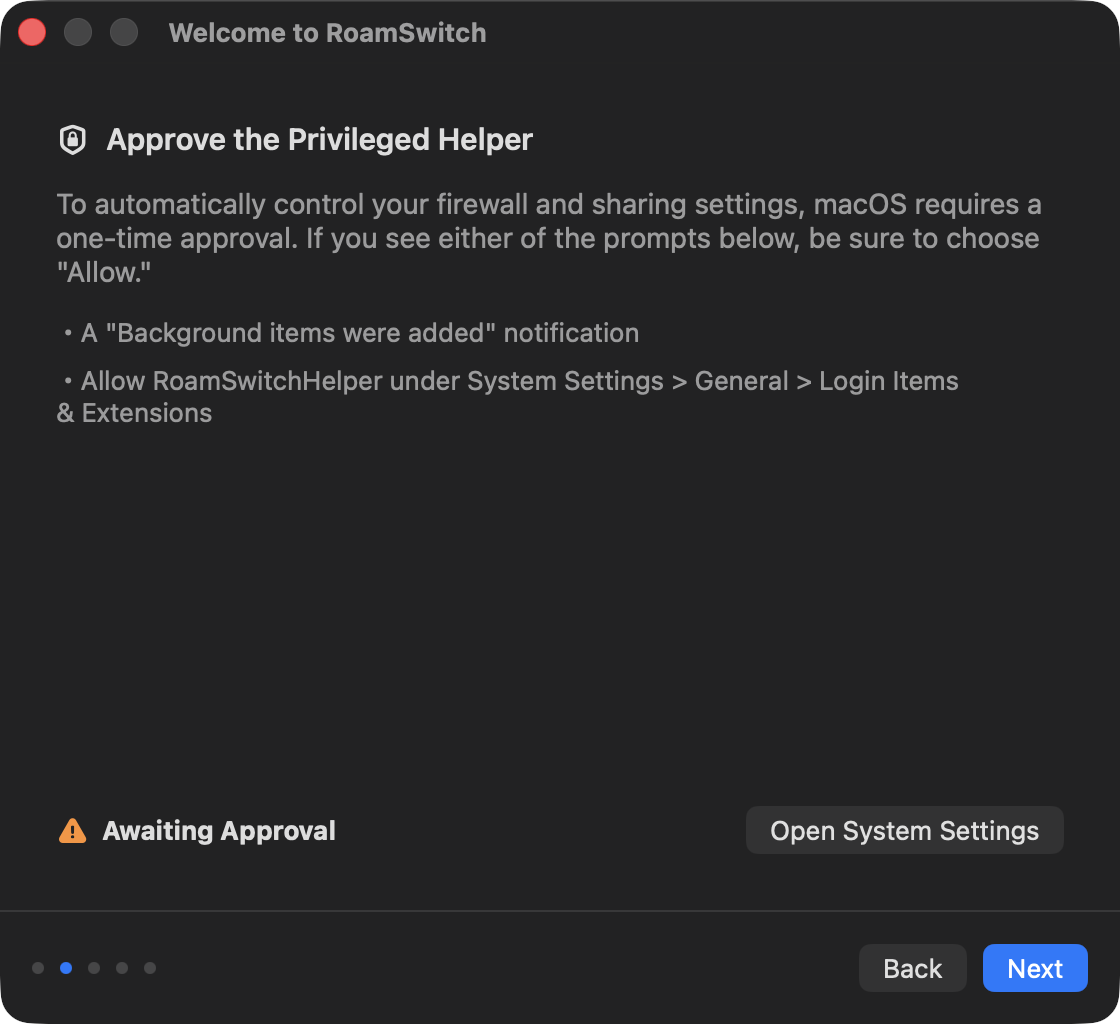
Abra Ajustes do Sistema ▸ Geral ▸ Itens de Login e Extensões, e ative o botão do RoamSwitch.
▲ Uma gravação de tela de cerca de 15 segundos de todo o processo de aprovação (interface em inglês).
Antes

Depois

Ao voltar para o RoamSwitch, o status aprovado é refletido automaticamente.
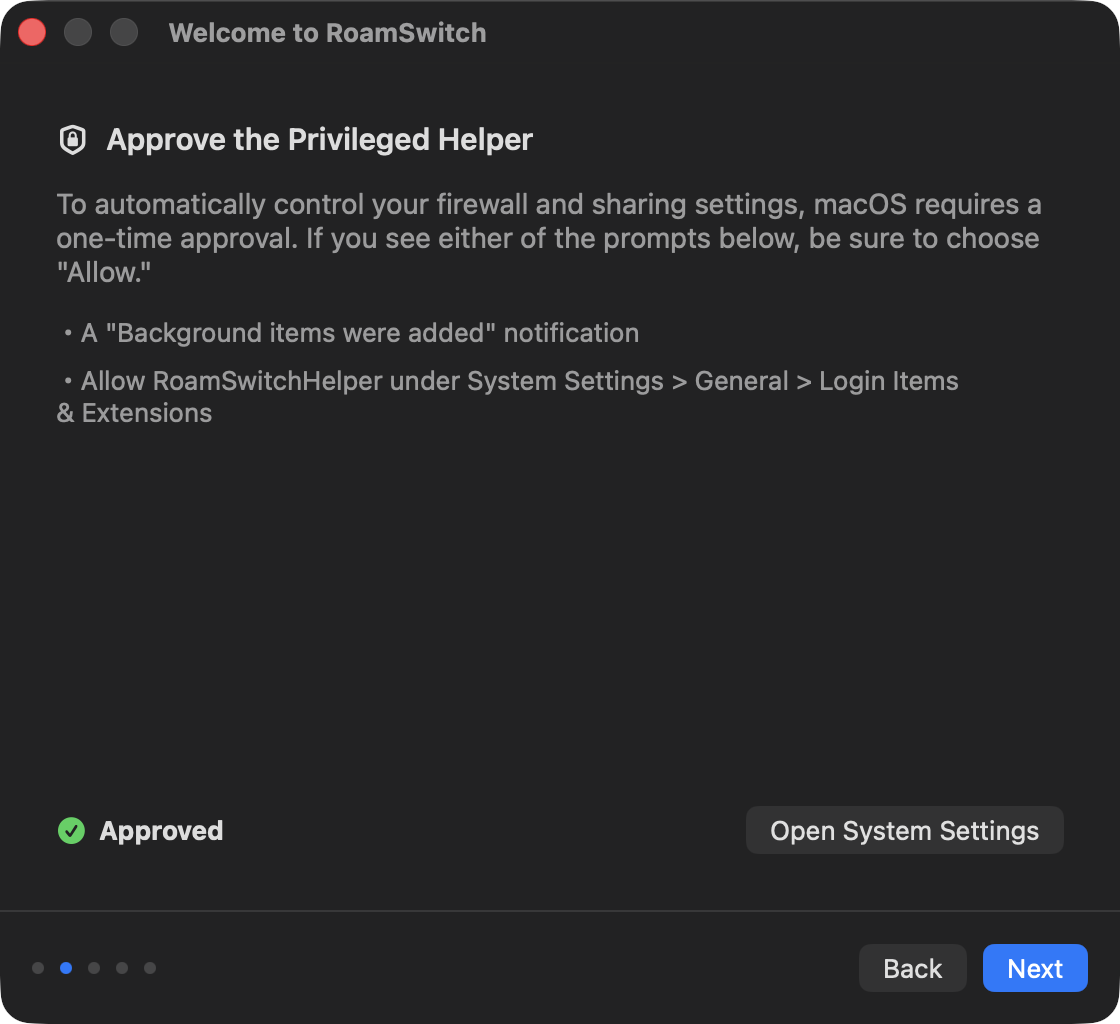
socketfilterfw) e os daemons de compartilhamento, e para viabilizar o bloqueio automático.Registre este local como "confiável" (opcional)
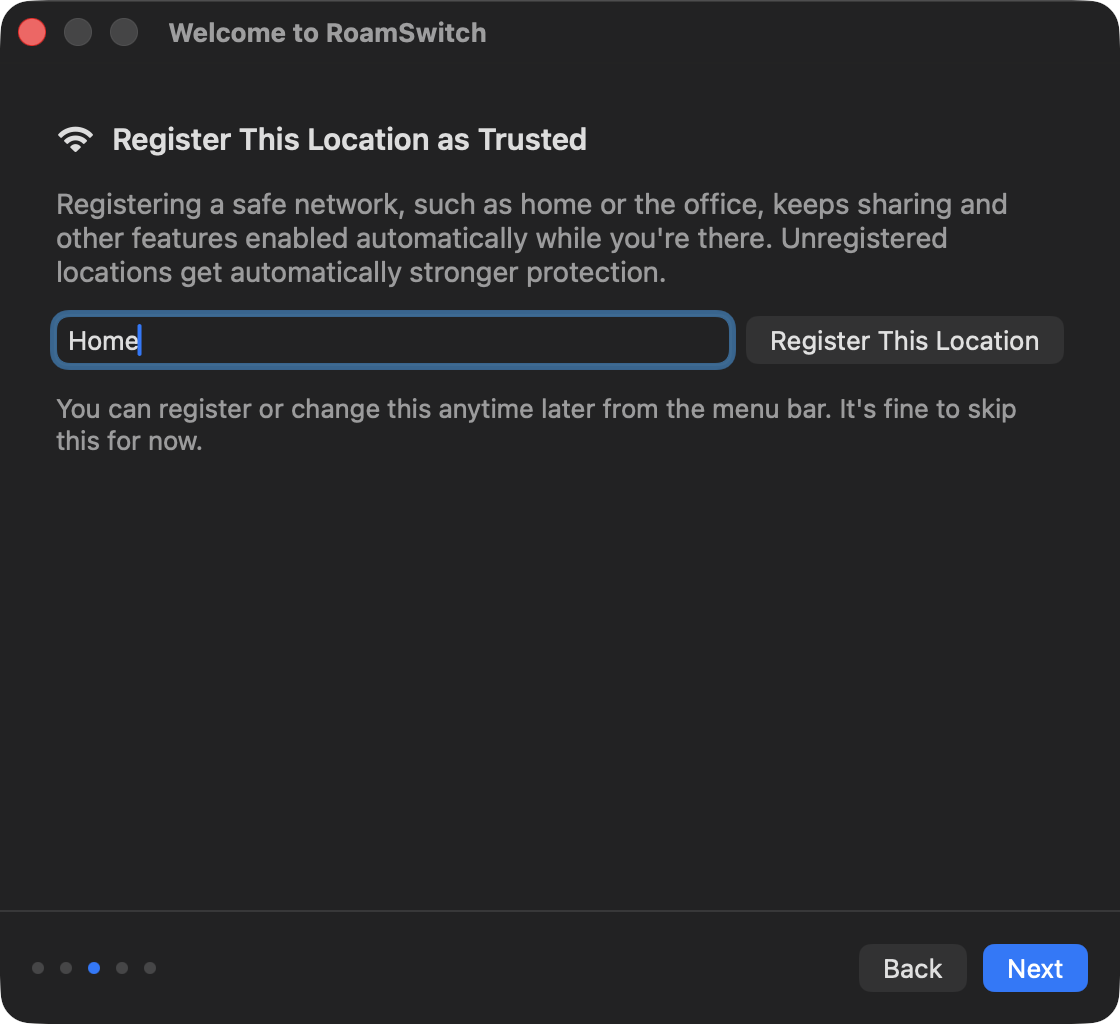
Registrar com antecedência uma rede que você sabe ser segura, como casa ou escritório, mantém recursos como compartilhamento de arquivos ativados automaticamente enquanto você está lá. Locais não registrados (cafés, Wi-Fi público etc.) recebem automaticamente proteção reforçada, então esta etapa não precisa ser feita agora.
Ative a inicialização automática no login
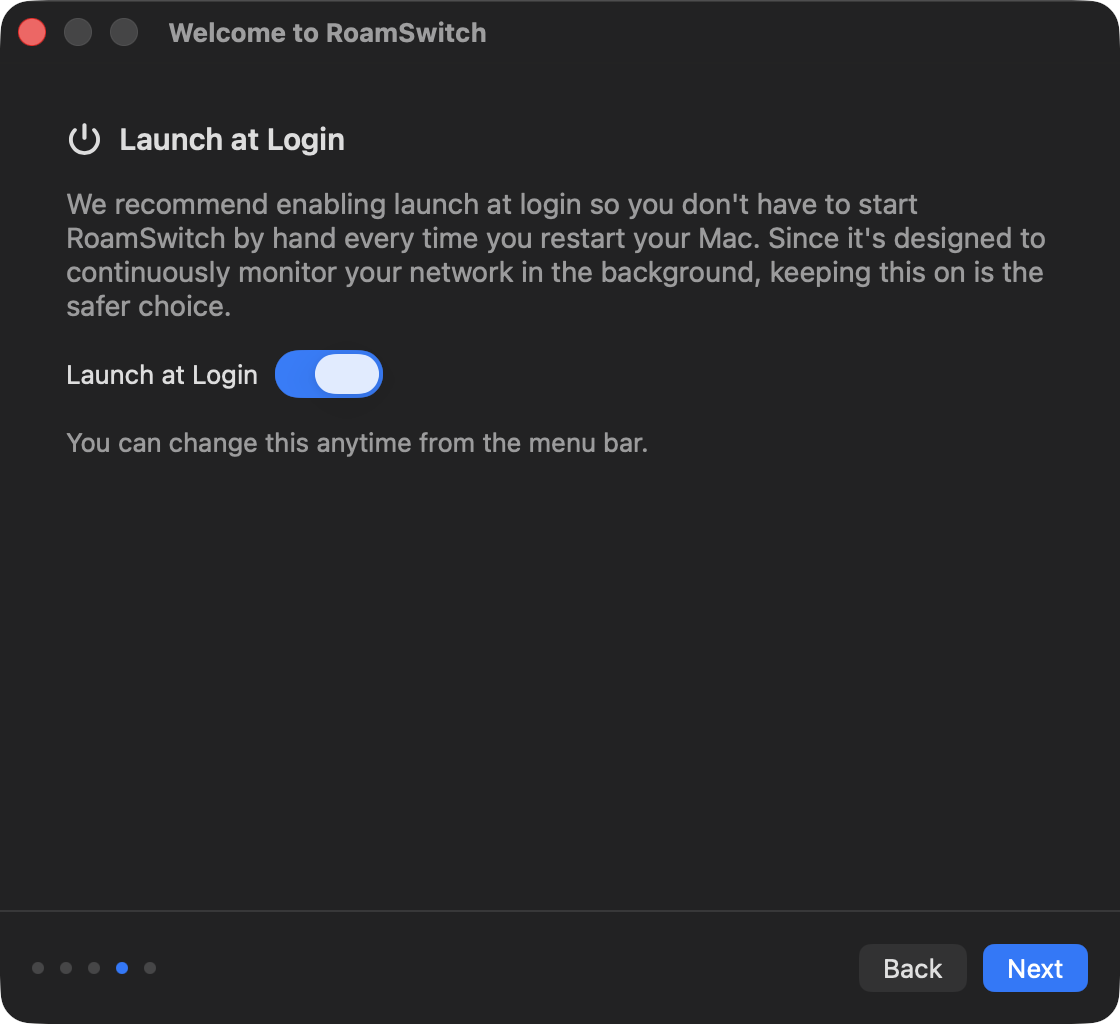
O RoamSwitch foi projetado para monitorar continuamente sua rede em segundo plano. Para não precisar abri-lo manualmente após cada reinicialização, recomendamos ativar a inicialização no login. Você pode alterar essa configuração a qualquer momento na barra de menus.
Configuração concluída
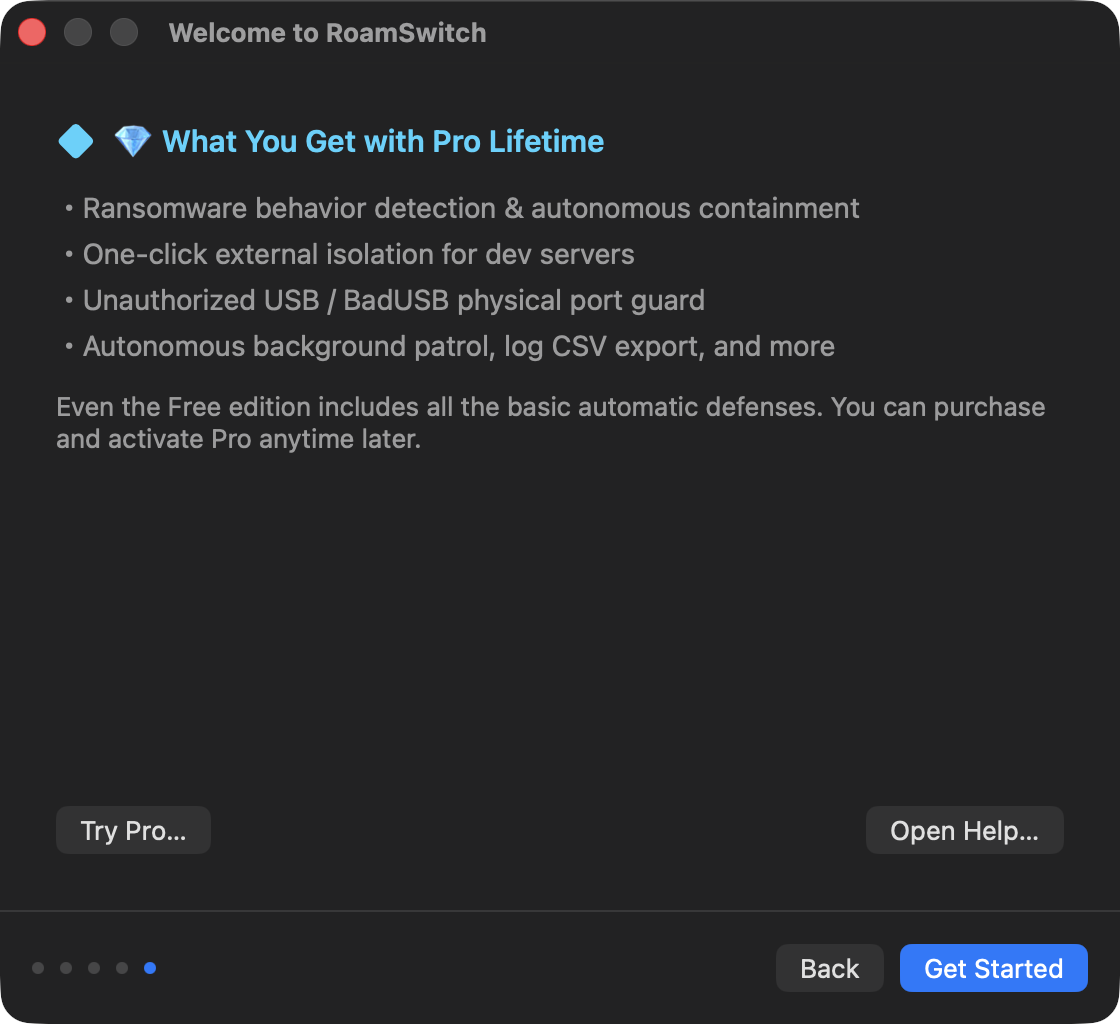
Por fim, você verá o que a edição Pro vitalícia desbloqueia. Toda a proteção automática (bloqueio de pacotes, proteção de portas e desativação do compartilhamento em redes não registradas) já funciona totalmente na edição gratuita. Clique em "Começar" para concluir a configuração.
A partir daqui, não há mais nada para fazer
O RoamSwitch permanece na barra de menus e funciona automaticamente sempre que o seu Mac se conecta ou muda de rede. A ação manual só é necessária para registrar uma nova rede ou alterar temporariamente o nível de proteção.
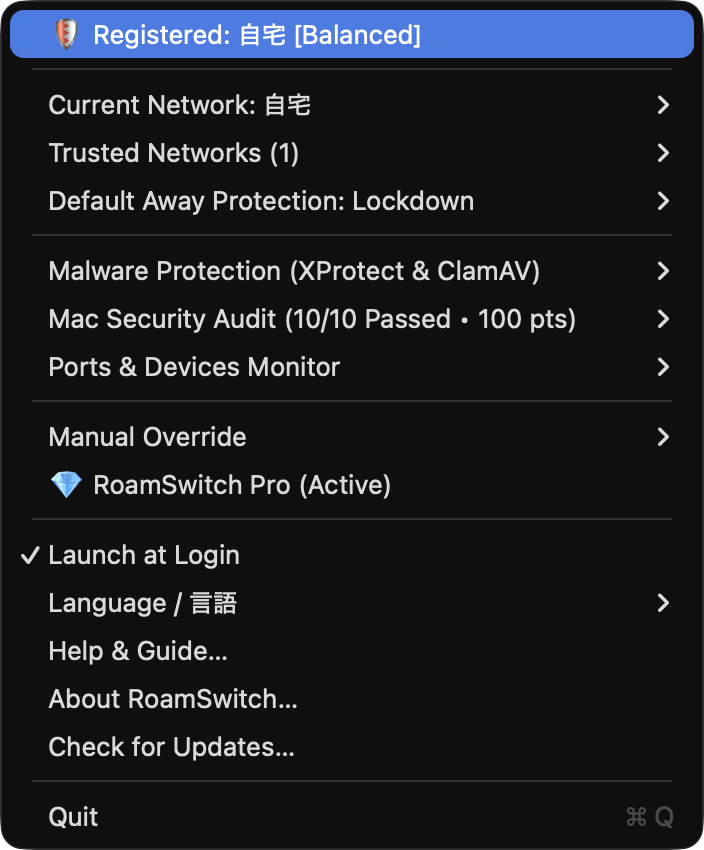
Clique no ícone da barra de menus a qualquer momento para verificar o status de proteção atual e a pontuação de segurança abrangente.
📥 Proteção web e de e-mail
Detecta automaticamente arquivos baixados pelo Safari, Mail, Slack, Discord e outros, e os analisa imediatamente com o ClamAV e os coloca em quarentena.
🌐 Proteção DNS contra ameaças
Em redes Wi-Fi públicas, muda automaticamente para um DNS seguro como Quad9 / Cloudflare, bloqueando o acesso a C2 de malware e sites de phishing antes que carreguem.
🔗 Diagnóstico de segurança de links
Expanda com segurança, no próprio dispositivo, URLs suspeitas em anexos de e-mail e links encurtados antes de abri-los no navegador, com detecção de falsificação por homógrafos Unicode.
Perguntas comuns antes da instalação
Q. A permissão de "Acessibilidade" é necessária?
A. Não. Basta aprovar o assistente privilegiado em Ajustes do Sistema ▸ Geral ▸ Itens de Login e Extensões (veja a Etapa 4 acima).
Q. O Gatekeeper mostra um aviso de "desenvolvedor não identificado" e não abre
A. O RoamSwitch é um app notarizado, então esse aviso normalmente nunca aparece. Se aparecer, o arquivo pode ter vindo de um local diferente do site oficial (lafine.net). Baixe-o novamente no site oficial.
Q. Preciso fazer algo toda vez após a configuração?
A. Não. Depois que a configuração inicial for concluída, o firewall e as configurações de compartilhamento mudam automaticamente conforme a rede. O bloqueio automático de dispositivos de armazenamento USB não autorizados funciona independentemente da rede, detectando a qualquer momento a conexão ou remoção de dispositivos USB. Você só precisa usar a barra de menus para registrar um novo local seguro.
Q. Como desinstalar?
A. Escolha "Sair" na barra de menus para fechar o aplicativo e, em seguida, mova o RoamSwitch da pasta Applications para a Lixeira. Você pode revogar separadamente a aprovação do assistente privilegiado em Ajustes do Sistema ▸ Geral ▸ Itens de Login e Extensões.