
ダウンロードから初期設定まで、3分で完了
RoamSwitchは「ゼロ構成」を目指したメニューバー常駐アプリです。初回に数回クリックして権限を許可するだけで、以降は完全自動でMacのネットワーク境界を防御します。ここでは実際の画面キャプチャに沿って、インストールから初期設定までを順番に解説します。
DMGをダウンロードして開く
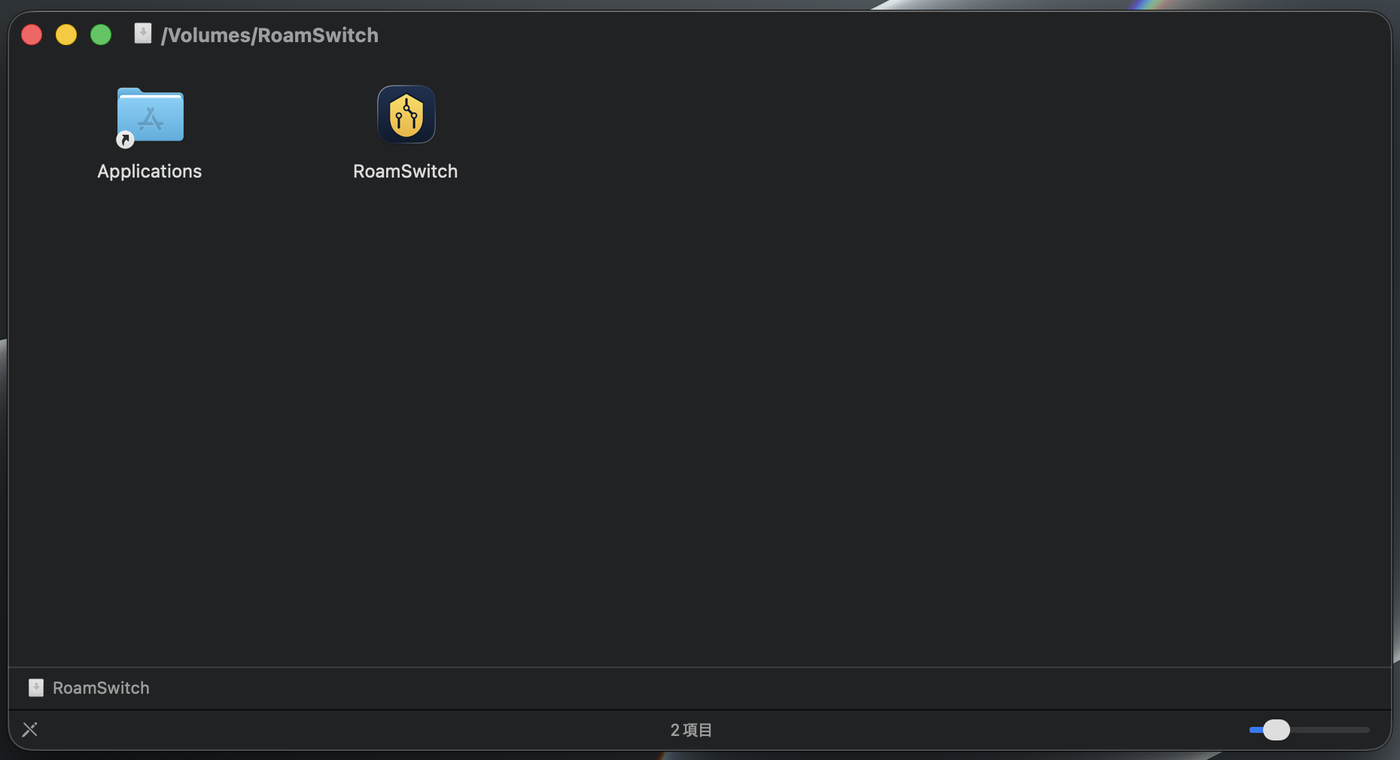
トップページから最新版の RoamSwitch.dmg をダウンロードし、ダブルクリックして開きます。開いたウィンドウ内の「RoamSwitch」アイコンを「Applications」フォルダへドラッグ&ドロップしてください。
「アプリケーション」フォルダから起動する
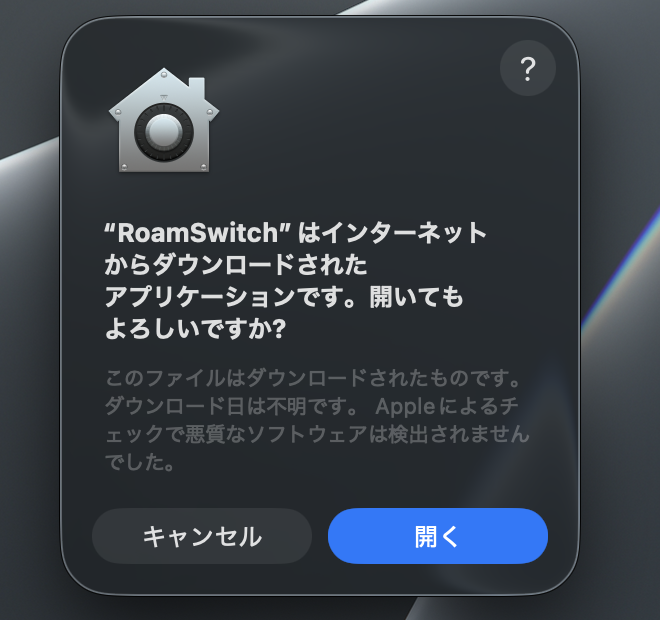
コピーが完了したら、「アプリケーション」フォルダの RoamSwitch を開きます。RoamSwitchはApple公式のDeveloper ID証明書で署名・公証(notarization)済みのため、「開発元を確認できません」という警告は表示されません。初回のみ、インターネットからダウンロードしたファイルである旨の確認ダイアログが出るので「開く」を選んでください。
ようこそ画面が自動で表示される
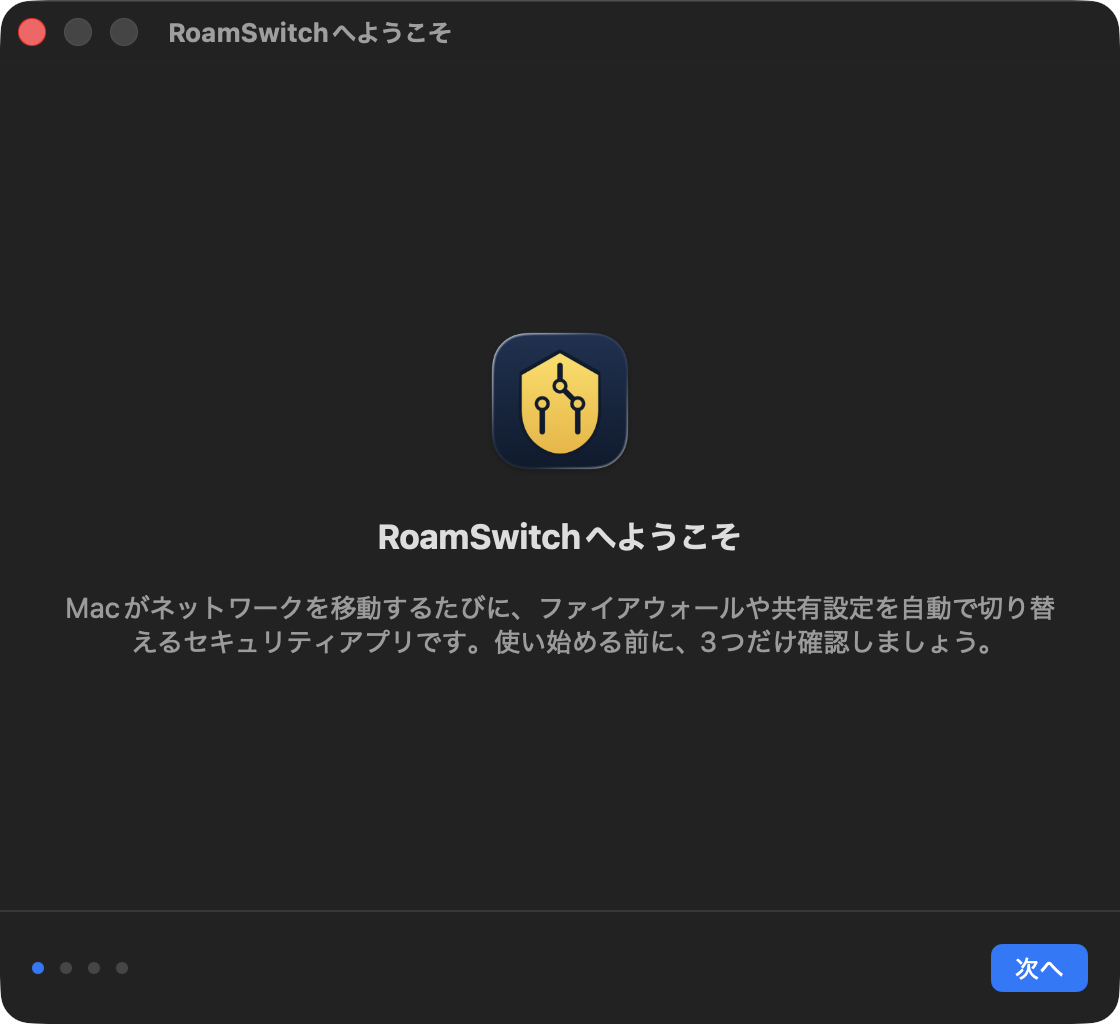
初回起動時は、セットアップ画面が自動的に開きます。画面の指示に従って「次へ」を押すだけで、以降の設定を進められます。
特権ヘルパーを承認する(初回のみ)
ファイアウォールや共有設定をパスワード入力なしで自動制御するため、macOS標準の「バックグラウンド項目」承認の仕組み(Apple公式のSMAppServiceフレームワーク)を使って、最初に一度だけ承認が必要です。「バックグラウンド項目が追加されました」という通知が出るか、下のボタンから「システム設定」を直接開けます。
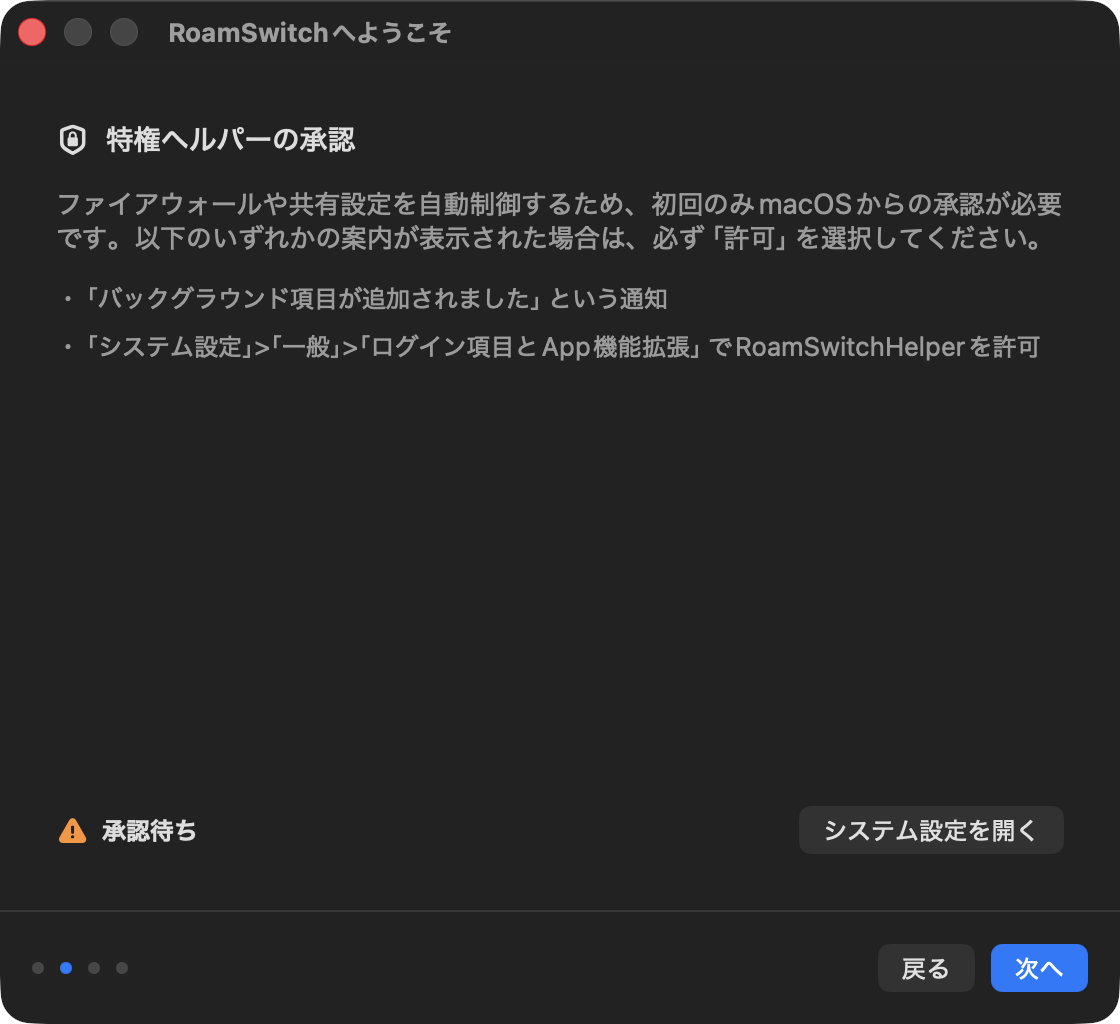
「システム設定」>「一般」>「ログイン項目とApp機能拡張」を開き、RoamSwitchのトグルをオンにしてください。
許可前

許可後

RoamSwitchの画面に戻ると、承認済みであることが自動的に反映されます。
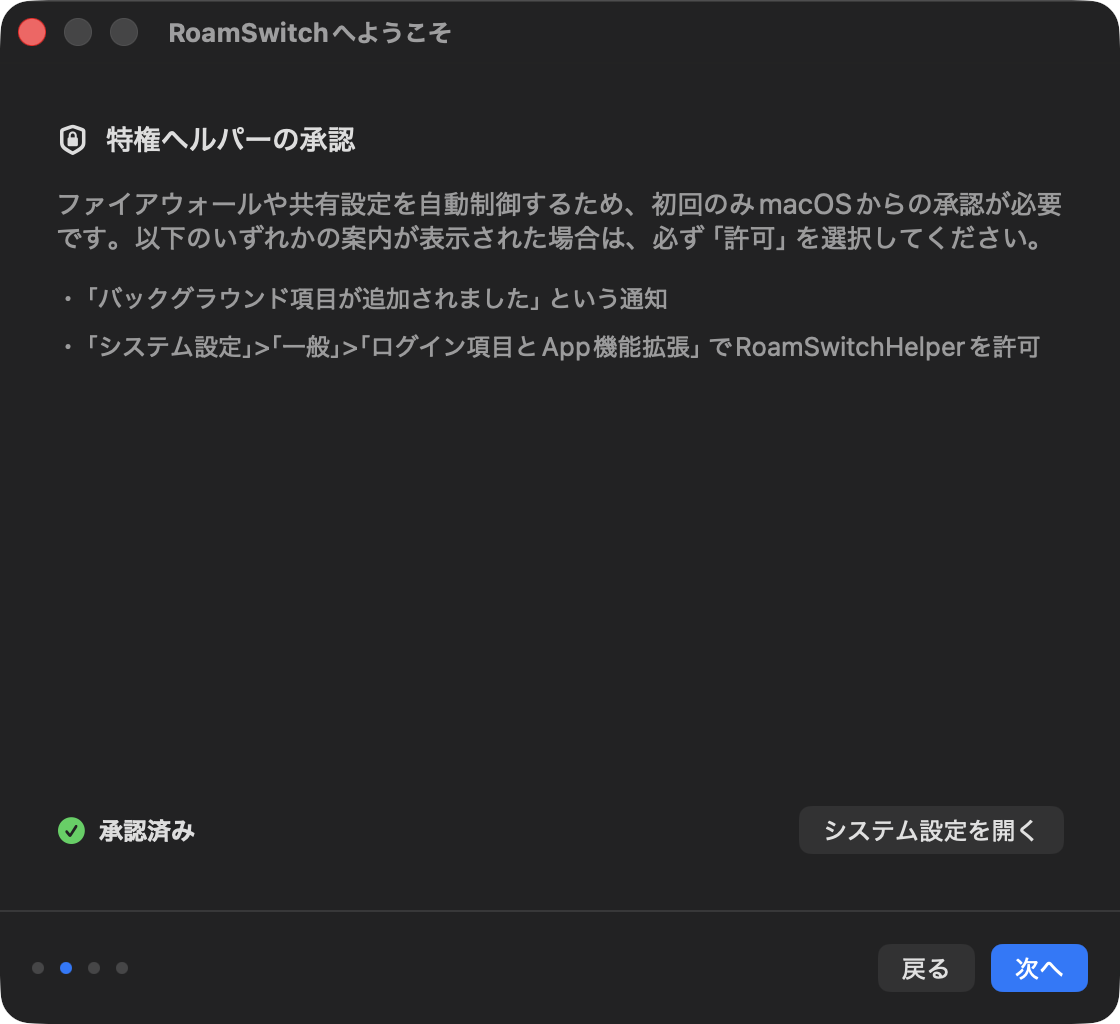
socketfilterfw)や共有デーモンの制御・自動遮断機能に必要な、Apple公式のバックグラウンド項目(特権ヘルパー)承認です。今いる場所を「信頼済み」として登録する(任意)
自宅やオフィスなど、安全だと分かっているネットワークをあらかじめ登録しておくと、そこにいる間はファイル共有などが自動的に有効なままになります。未登録の場所(カフェや公衆Wi-Fi等)では自動的に保護が強化されるため、この手順は今すぐでなくても構いません。
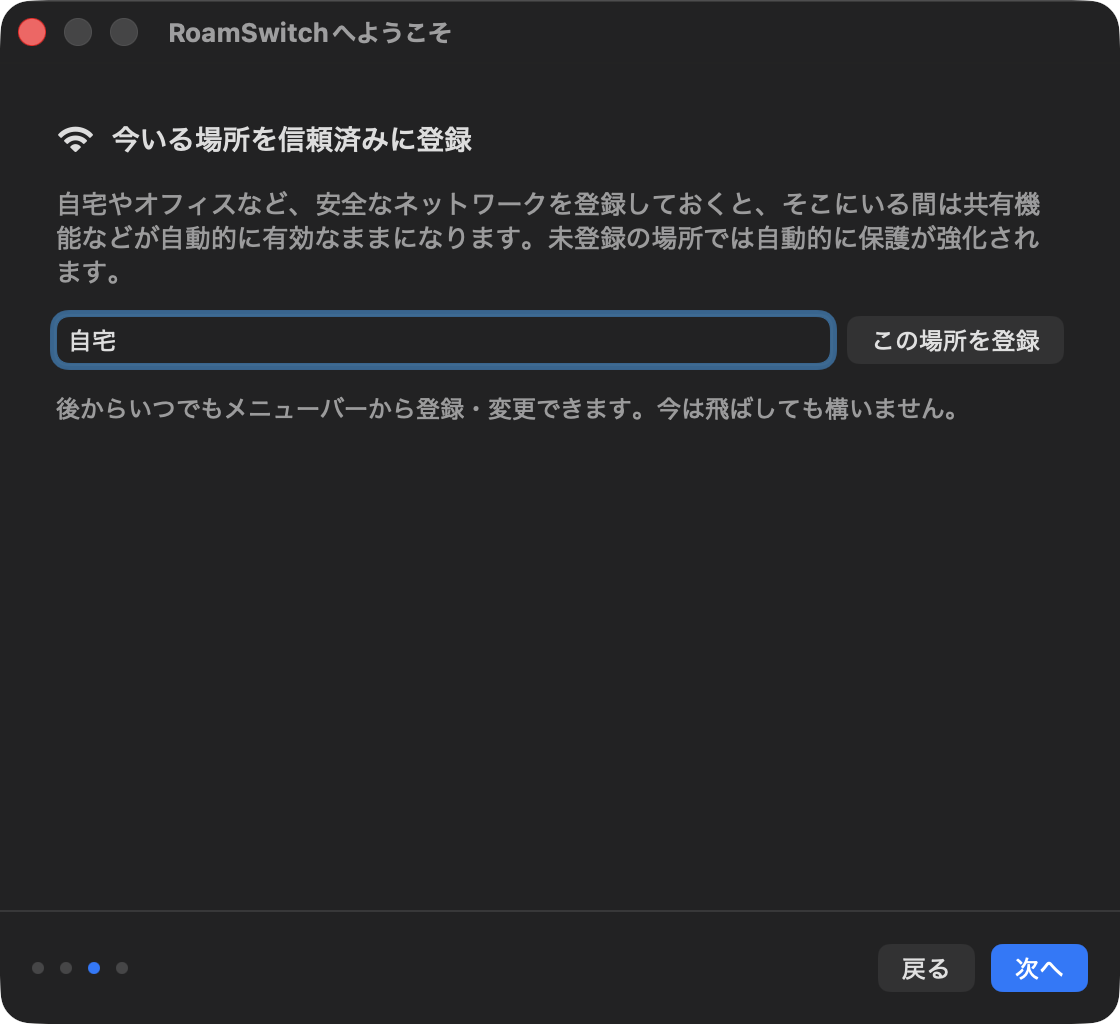
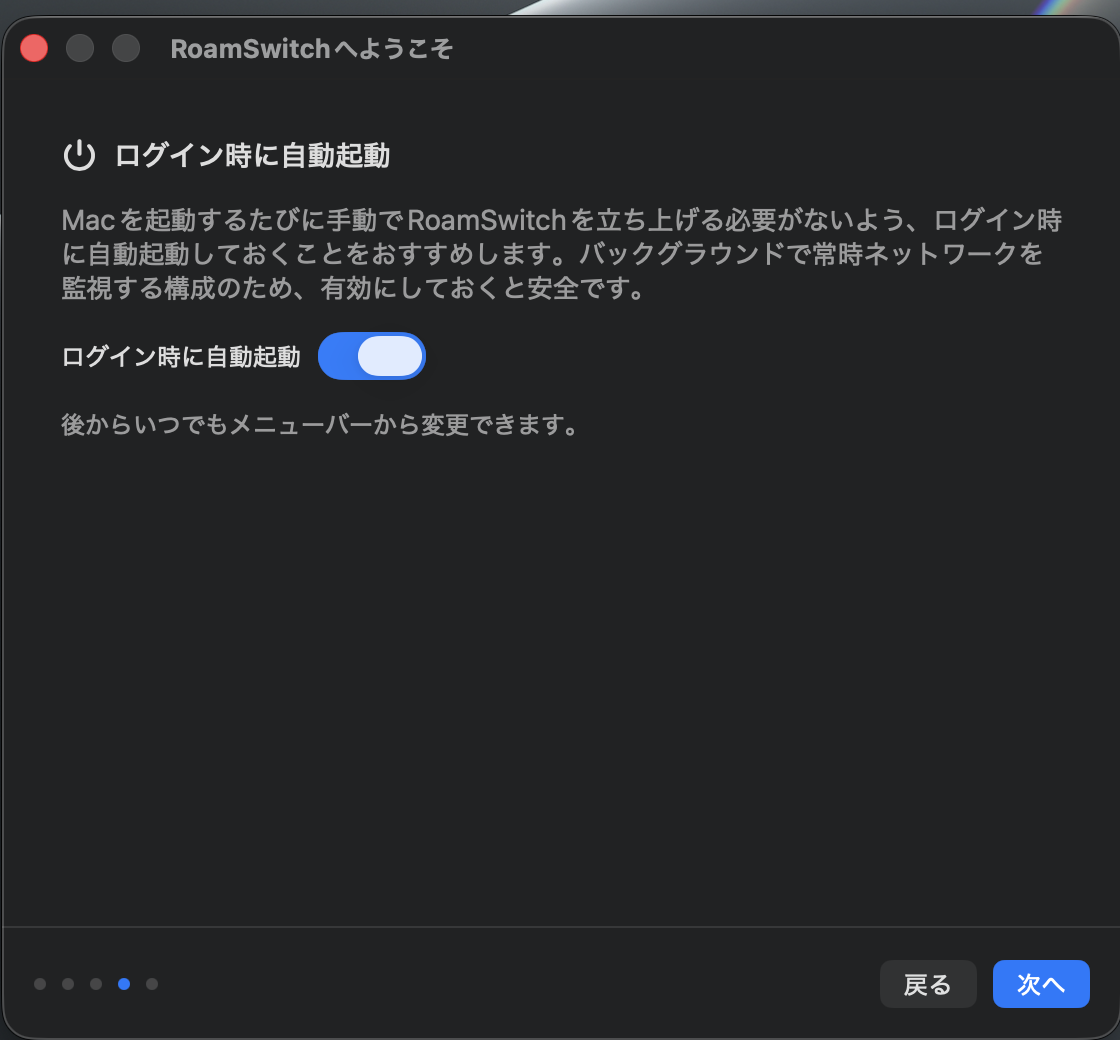
ログイン時に自動起動を有効にする
RoamSwitchはバックグラウンドで常時ネットワークを監視する構成のアプリです。Macを再起動するたびに手動で立ち上げる必要がないよう、ログイン時の自動起動を有効にしておくことをおすすめします。この設定は後からいつでもメニューバーから変更できます。
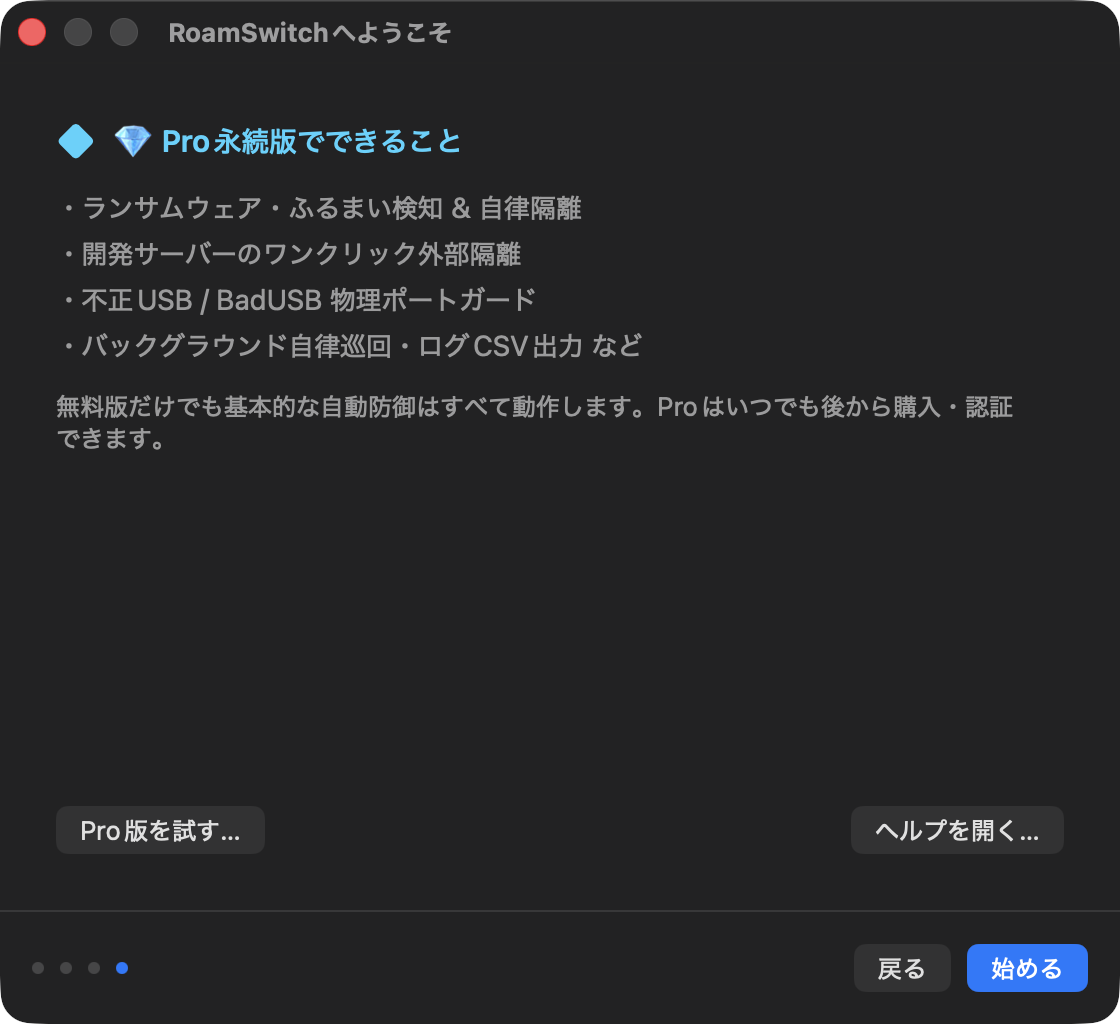
セットアップ完了
最後にPro永続版でできることの案内が表示されます。無料版だけでも自動防御(未登録ネットワークでのパケット遮断・ポート保護・共有停止)はすべて動作します。「始める」を押せばセットアップは完了です。
あとは何もしなくて大丈夫です
RoamSwitchはメニューバーに常駐し、Macがネットワークに接続・移動するたびに自動で動作します。手動操作が必要になるのは、ネットワークを新しく登録したいときや、保護レベルを一時的に変更したいときだけです。
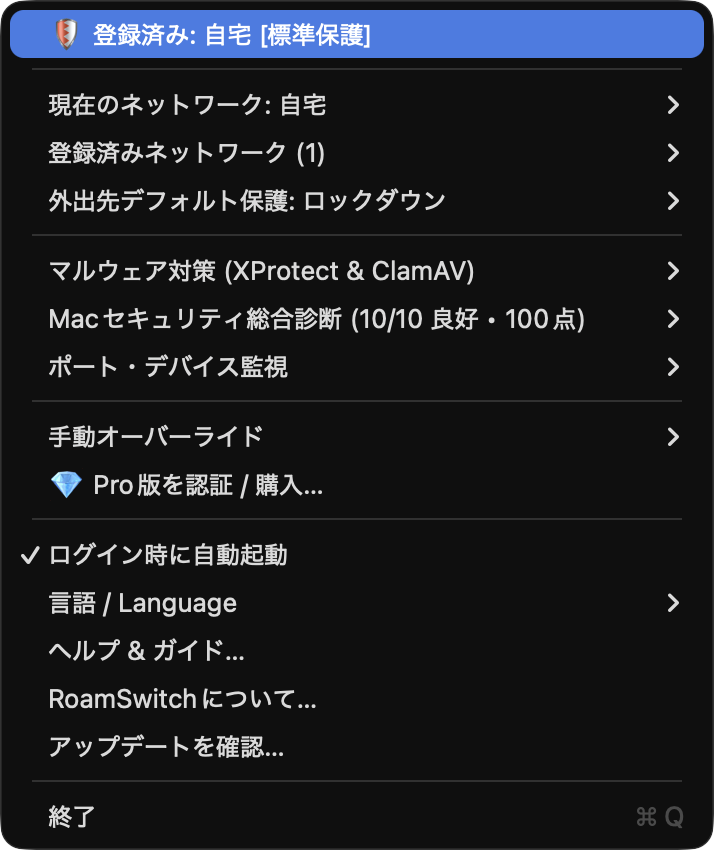
メニューバーのアイコンをクリックすると、現在の保護状態やセキュリティ総合診断スコアをいつでも確認できます。
導入前によくいただく質問
Q. 「アクセシビリティ」権限は必要ですか?
A. いいえ、不要です。必要なのは「システム設定」>「一般」>「ログイン項目とApp機能拡張」での特権ヘルパー承認のみです(上記手順4参照)。
Q. Gatekeeperで「開発元が未確認」という警告が出て開けません
A. RoamSwitchは公証済みアプリのため、通常はこの警告は出ません。もし出た場合は、公式サイト(lafine.net)以外から入手したファイルである可能性があります。お手数ですが公式サイトから再度ダウンロードしてください。
Q. 導入後、毎回何か操作する必要がありますか?
A. いいえ。初期設定が完了すれば、ネットワークの切り替えに応じてファイアウォール・共有設定が自動で切り替わります。不正USBストレージの自動遮断はネットワークとは無関係に、USBデバイスの抜き差し自体を検知して常時動作します。新しい安全な場所を登録したいときだけ、メニューバーから操作してください。
Q. アンインストールしたい場合は?
A. メニューバーから「終了」してアプリを終了した後、「アプリケーション」フォルダのRoamSwitchをゴミ箱に入れてください。特権ヘルパーの承認は「システム設定」>「一般」>「ログイン項目とApp機能拡張」から個別に取り消せます。