
Du téléchargement à la configuration, en 3 minutes
RoamSwitch est une application de barre de menus conçue pour une "configuration zéro". Autorisez simplement quelques permissions au premier lancement, et votre Mac sera ensuite protégé automatiquement à la frontière du réseau. Ce guide détaille, captures d'écran réelles à l'appui, l'installation puis la configuration initiale.
Télécharger et ouvrir le DMG
Téléchargez la dernière version de RoamSwitch.dmg depuis la page d'accueil et ouvrez-la d'un double-clic. Faites glisser l'icône « RoamSwitch » de la fenêtre vers le dossier « Applications ».
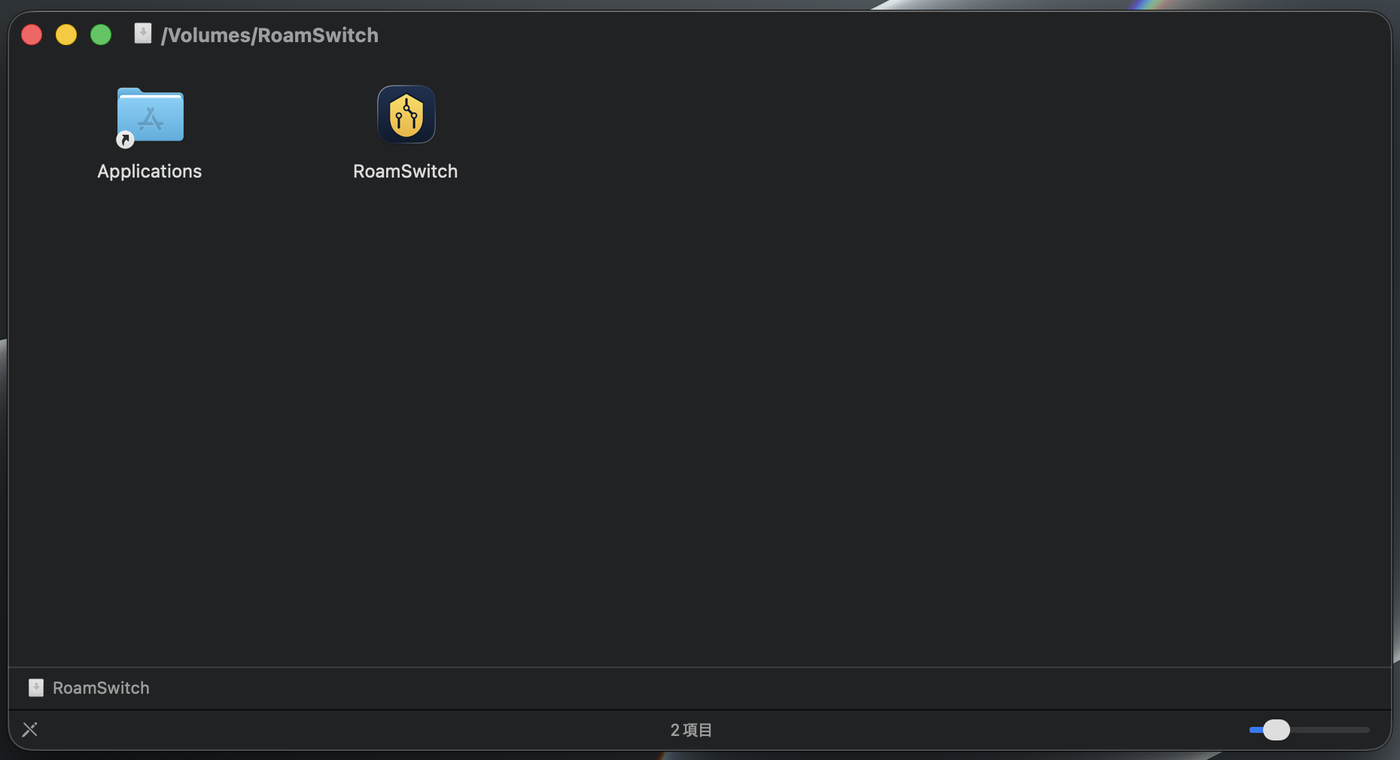
※ Cette capture d'écran provient d'un Mac configuré en japonais. Votre propre boîte de dialogue s'affichera dans la langue de votre système.
Lancer depuis le dossier « Applications »
Une fois la copie terminée, ouvrez RoamSwitch depuis le dossier Applications. RoamSwitch étant signé et notarié avec un certificat Developer ID officiel d'Apple, l'avertissement « développeur non identifié » n'apparaît jamais. Seule la première fois, une boîte de dialogue confirme que le fichier provient d'Internet — choisissez « Ouvrir ».
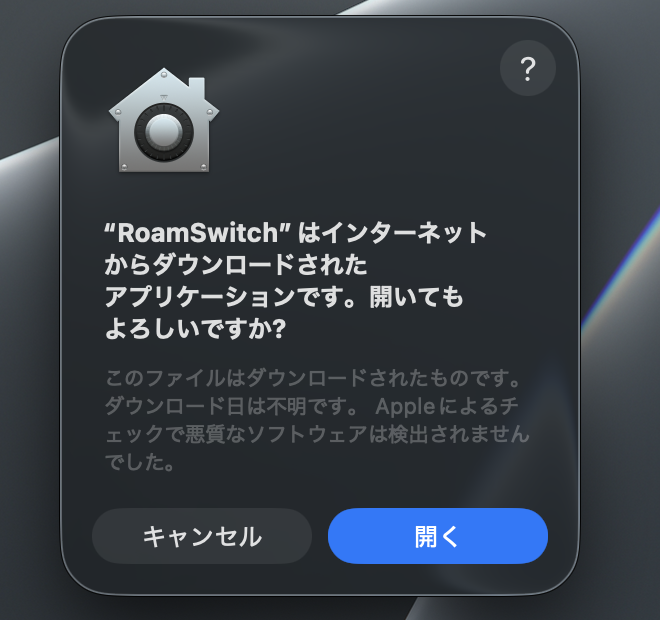
※ Cette capture d'écran provient d'un Mac configuré en japonais. Votre propre boîte de dialogue s'affichera dans la langue de votre système.
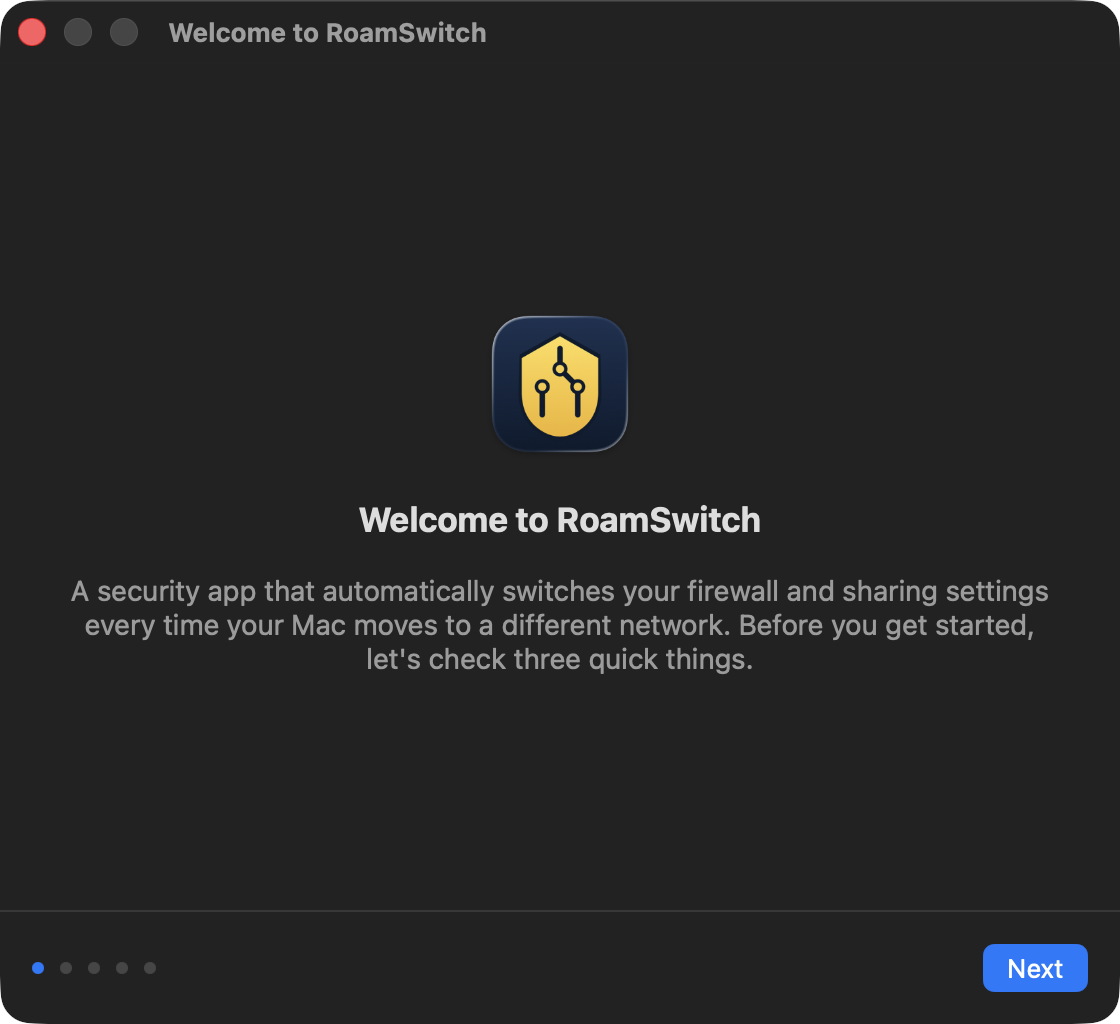
L'écran de bienvenue s'ouvre automatiquement
Au premier lancement, un écran de configuration s'ouvre automatiquement. Il suffit de suivre les instructions à l'écran et de cliquer sur « Suivant » pour terminer la configuration.
Autoriser l'assistant privilégié (une seule fois)
Pour contrôler automatiquement le pare-feu et les paramètres de partage sans jamais demander de mot de passe, RoamSwitch a besoin d'une autorisation unique via le mécanisme standard de macOS des « éléments en arrière-plan » (le framework officiel SMAppService d'Apple). Une notification « Des éléments en arrière-plan ont été ajoutés » apparaîtra, ou vous pouvez ouvrir directement les Réglages Système via le bouton ci-dessous.
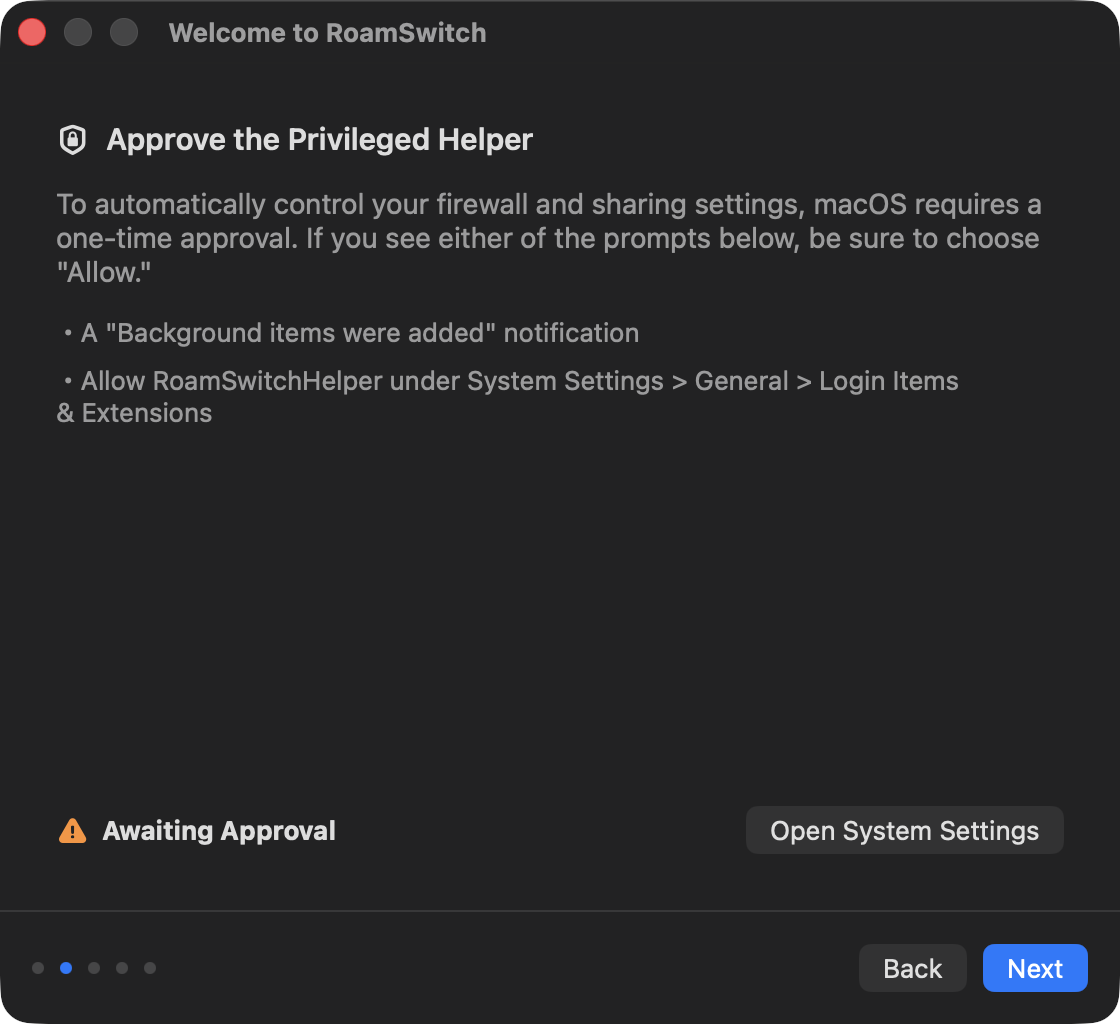
Ouvrez Réglages Système ▸ Général ▸ Éléments de connexion et extensions, puis activez le commutateur pour RoamSwitch.
▲ Une capture vidéo d'environ 15 secondes montrant toute la procédure d'autorisation (interface en anglais).
Avant

Après

En revenant à RoamSwitch, le statut approuvé est automatiquement reflété.
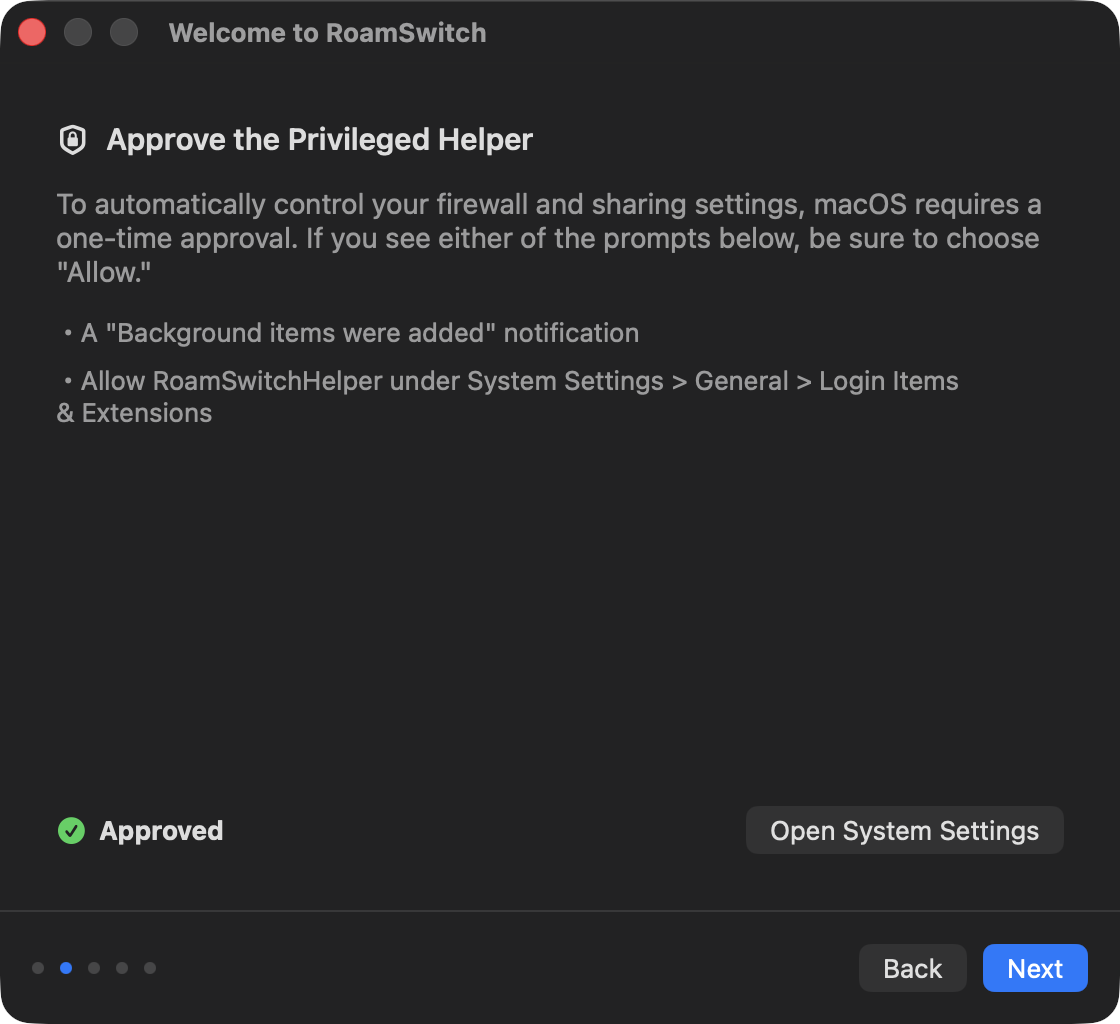
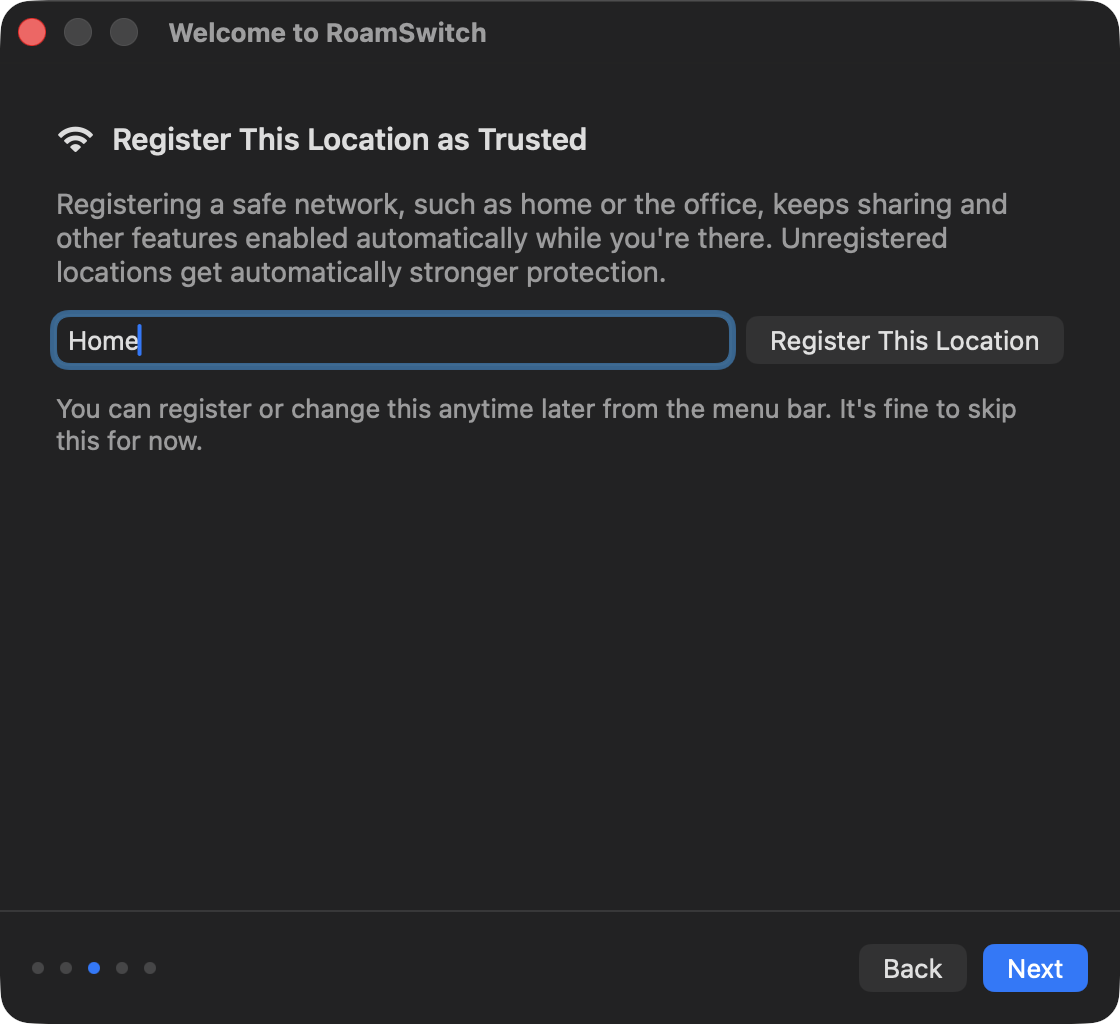
socketfilterfw) et les démons de partage, et pour activer le blocage automatique.Enregistrer cet endroit comme « approuvé » (facultatif)
Enregistrer à l'avance un réseau que vous savez sûr — comme votre domicile ou votre bureau — permet de garder des fonctions comme le partage de fichiers automatiquement activées lorsque vous vous y trouvez. Les emplacements non enregistrés (cafés, Wi-Fi public, etc.) bénéficient automatiquement d'une protection renforcée ; cette étape n'est donc pas urgente.
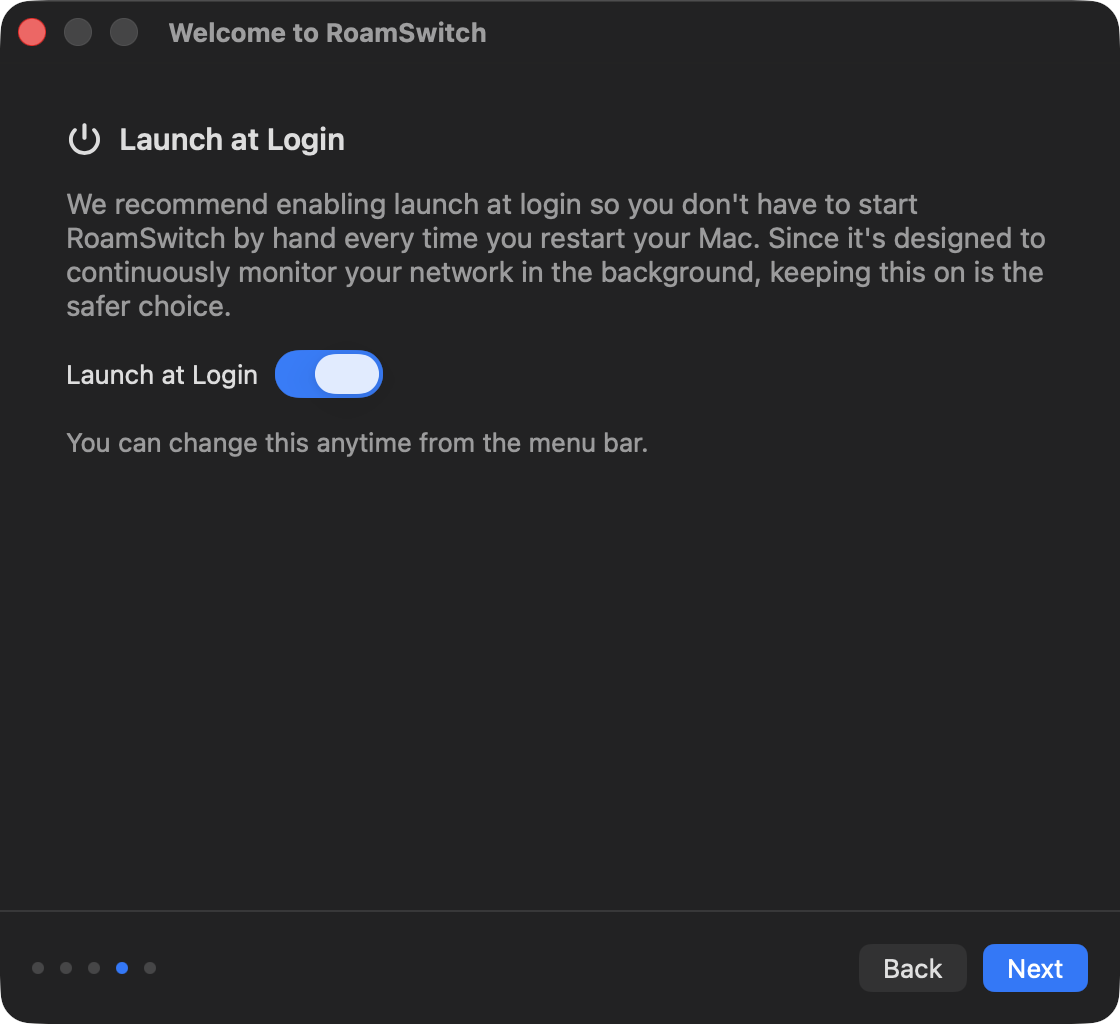
Activer le lancement à l'ouverture de session
RoamSwitch est conçu pour surveiller en permanence votre réseau en arrière-plan. Pour ne pas avoir à le lancer manuellement après chaque redémarrage, nous recommandons d'activer le lancement à l'ouverture de session. Ce réglage peut être modifié à tout moment depuis la barre de menus.
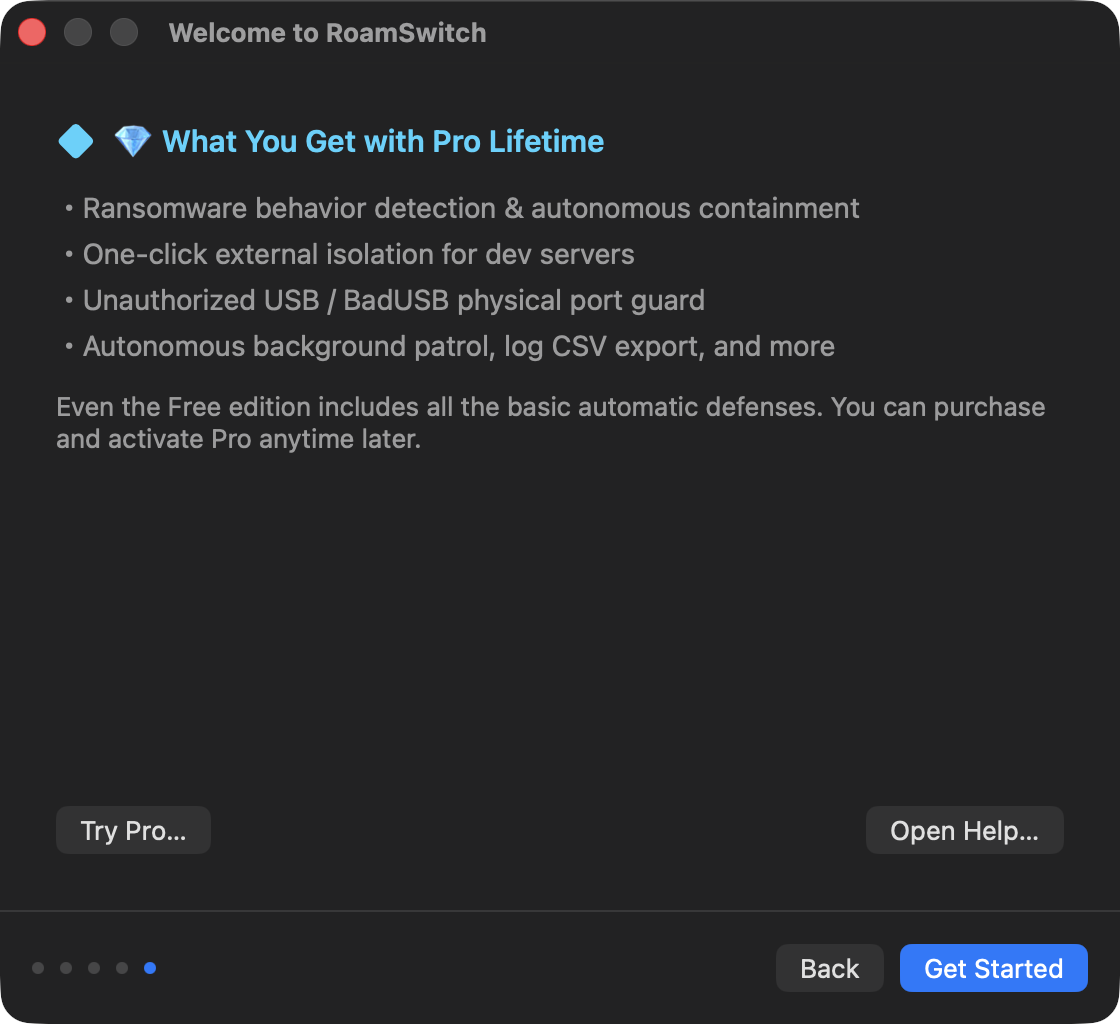
Configuration terminée
Enfin, un aperçu de ce que débloque l'édition Pro à vie s'affiche. Toute la protection automatique (blocage des paquets, protection des ports et désactivation du partage sur les réseaux non enregistrés) fonctionne déjà entièrement dans l'édition gratuite. Cliquez sur « Commencer » pour terminer la configuration.
À partir de là, il n'y a plus rien à faire
RoamSwitch reste dans la barre de menus et fonctionne automatiquement à chaque fois que votre Mac se connecte à un réseau ou en change. Une action manuelle n'est nécessaire que pour enregistrer un nouveau réseau ou modifier temporairement le niveau de protection.
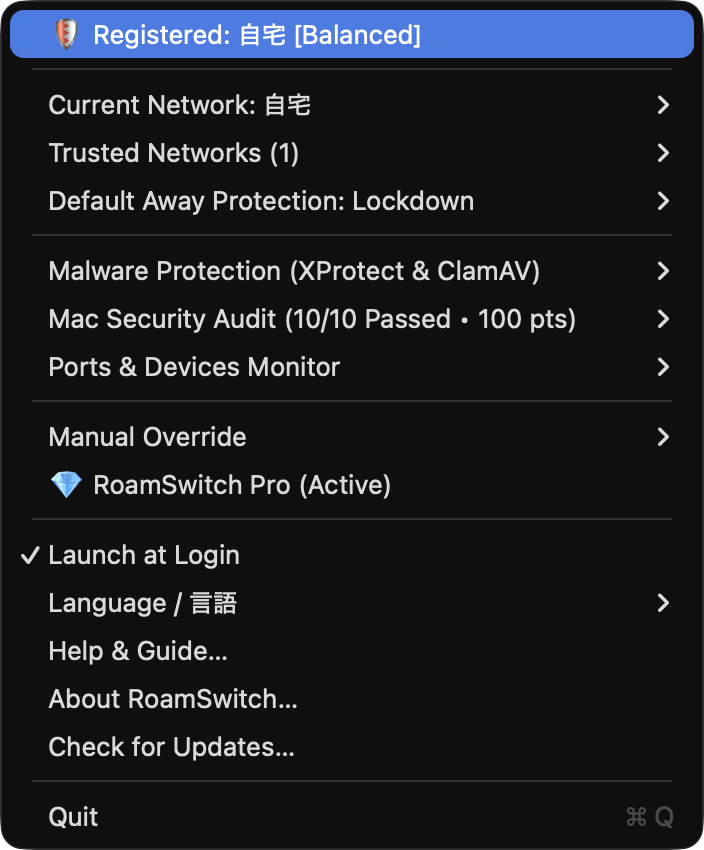
Cliquez à tout moment sur l'icône de la barre de menus pour consulter l'état de protection actuel et le score de sécurité global.
📥 Protection Web et e-mail
Détecte automatiquement les fichiers téléchargés depuis Safari, Mail, Slack, Discord, etc., puis les analyse aussitôt avec ClamAV et les met en quarantaine.
🌐 Protection DNS contre les menaces
Sur un Wi-Fi public, bascule automatiquement vers un DNS sécurisé comme Quad9 / Cloudflare et bloque l'accès aux C2 de logiciels malveillants et aux sites de phishing avant leur chargement.
🔗 Diagnostic de sécurité des liens
Développez en toute sécurité, sur votre appareil, les URL suspectes de pièces jointes et les liens raccourcis avant de les ouvrir dans le navigateur, avec détection d'usurpation par homographes Unicode.
Questions fréquentes avant l'installation
Q. Une permission « Accessibilité » est-elle nécessaire ?
A. Non. Il vous suffit d'autoriser l'assistant privilégié dans Réglages Système ▸ Général ▸ Éléments de connexion et extensions (voir l'étape 4 ci-dessus).
Q. Gatekeeper affiche un avertissement « développeur non identifié » et refuse d'ouvrir
A. RoamSwitch est une application notariée, donc cet avertissement n'apparaît normalement jamais. Si c'est le cas, le fichier provient peut-être d'une autre source que le site officiel (lafine.net). Veuillez le télécharger à nouveau depuis le site officiel.
Q. Dois-je faire quelque chose à chaque fois après l'installation ?
A. Non. Une fois la configuration initiale terminée, le pare-feu et les paramètres de partage changent automatiquement selon le réseau. Le blocage automatique des périphériques de stockage USB non autorisés fonctionne indépendamment du réseau, en détectant en permanence le branchement ou le retrait de périphériques USB. Vous n'avez besoin de la barre de menus que pour enregistrer un nouvel emplacement sûr.
Q. Comment la désinstaller ?
A. Choisissez « Quitter » dans la barre de menus pour fermer l'application, puis placez RoamSwitch du dossier Applications à la corbeille. Vous pouvez révoquer séparément l'autorisation de l'assistant privilégié depuis Réglages Système ▸ Général ▸ Éléments de connexion et extensions.