
Vom Download bis zur Einrichtung in 3 Minuten
RoamSwitch ist eine Menüleisten-App mit dem Ziel "Zero Configuration". Erlauben Sie beim ersten Start nur ein paar Berechtigungen, und Ihr Mac wird danach vollautomatisch an der Netzwerkgrenze geschützt. Diese Anleitung führt Sie mit echten Screenshots Schritt für Schritt durch Installation und Ersteinrichtung.
DMG herunterladen und öffnen
Laden Sie die neueste RoamSwitch.dmg von der Startseite herunter und öffnen Sie sie per Doppelklick. Ziehen Sie das Symbol "RoamSwitch" im geöffneten Fenster in den Ordner "Programme" (Applications).
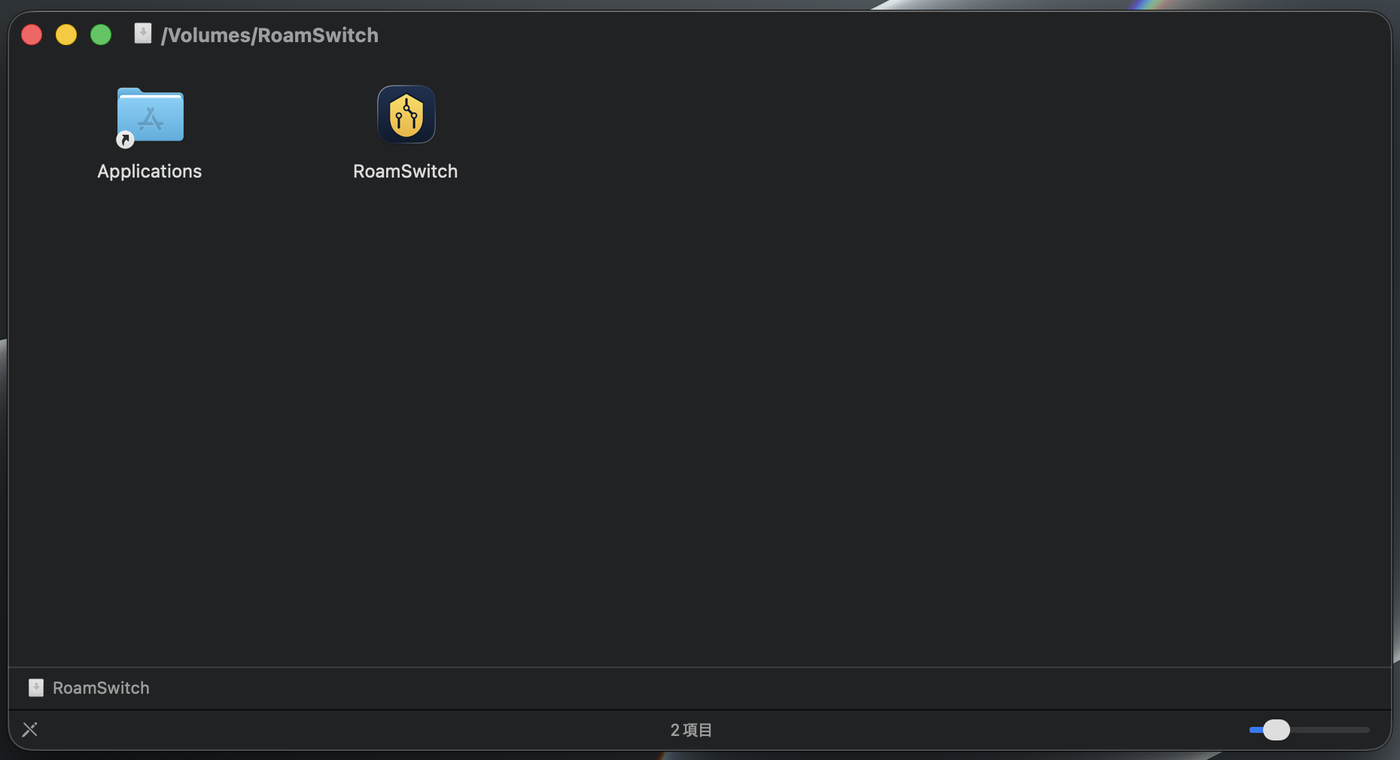
※ Dieser Screenshot stammt von einem Mac mit japanischer Systemsprache. Ihr eigener Dialog erscheint in Ihrer Systemsprache.
Aus dem Ordner „Programme" starten
Öffnen Sie nach dem Kopieren RoamSwitch aus dem Ordner „Programme". Da RoamSwitch mit einem offiziellen Apple Developer-ID-Zertifikat signiert und notariell beglaubigt (notarization) ist, erscheint niemals die Warnung „Entwickler kann nicht verifiziert werden". Nur beim ersten Start bestätigt ein Dialog, dass die Datei aus dem Internet geladen wurde — wählen Sie „Öffnen".
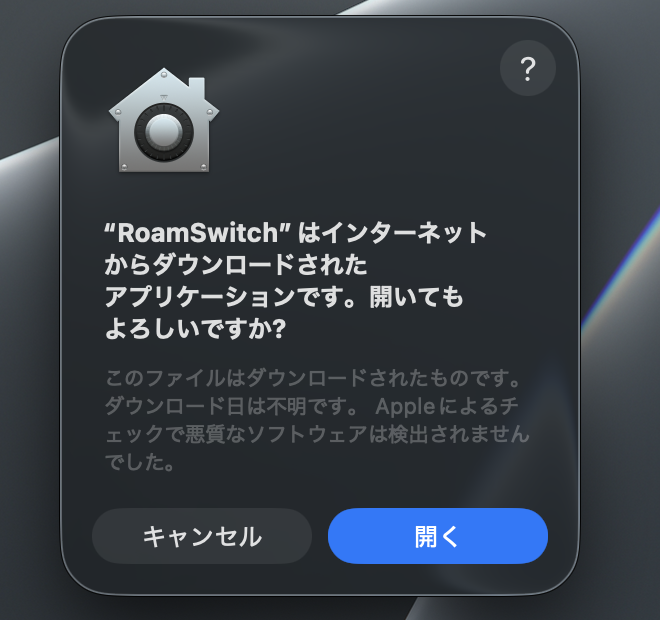
※ Dieser Screenshot stammt von einem Mac mit japanischer Systemsprache. Ihr eigener Dialog erscheint in Ihrer Systemsprache.
Der Willkommensbildschirm öffnet sich automatisch
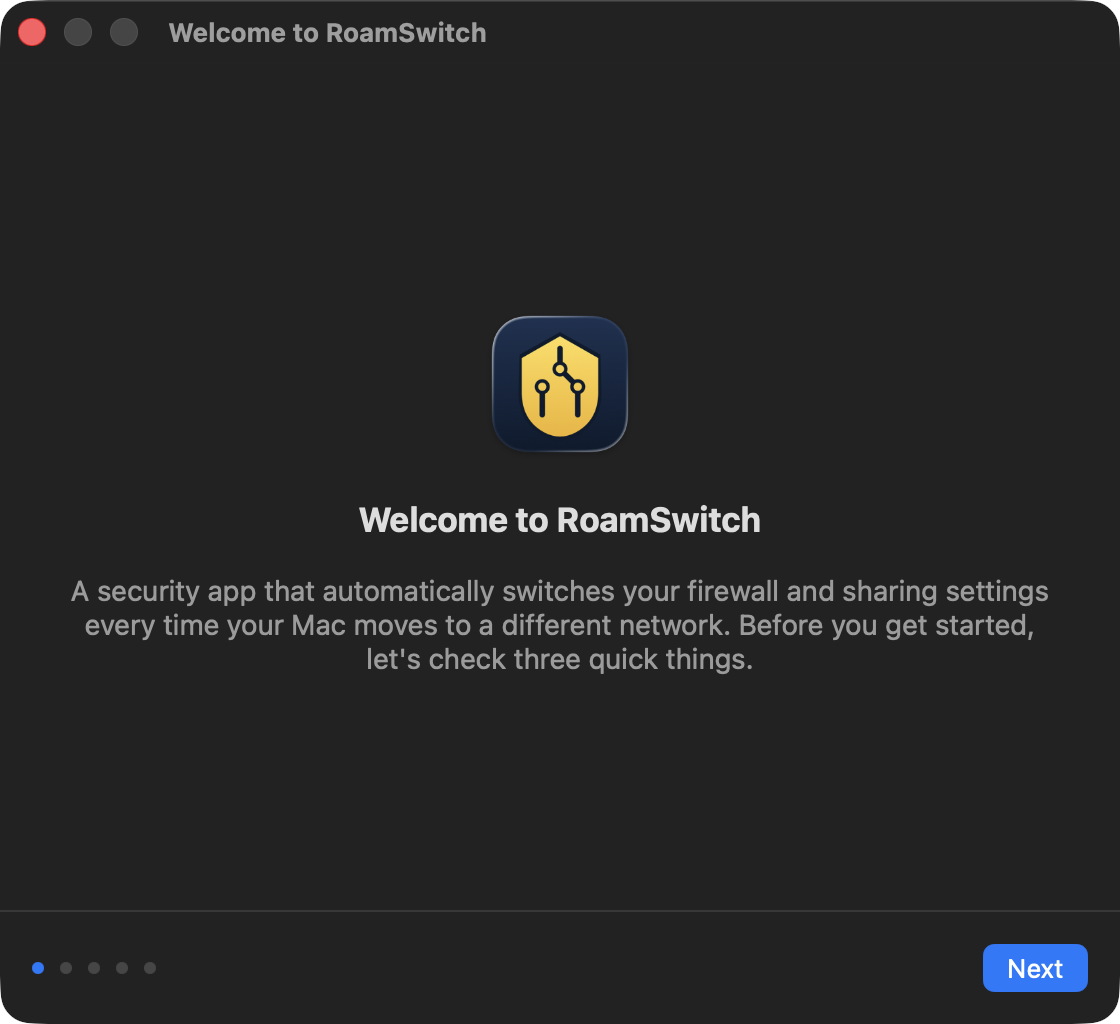
Beim ersten Start öffnet sich automatisch ein Einrichtungsbildschirm. Folgen Sie einfach den Anweisungen und klicken Sie auf „Weiter", um die restliche Einrichtung abzuschließen.
Den privilegierten Helfer genehmigen (nur beim ersten Mal)
Damit die Firewall- und Freigabeeinstellungen automatisch ohne Passworteingabe gesteuert werden können, ist über den macOS-Standardmechanismus für „Hintergrundelemente" (Apples offizielles SMAppService-Framework) eine einmalige Genehmigung erforderlich. Entweder erscheint die Meldung „Hintergrundelemente wurden hinzugefügt", oder Sie öffnen die Systemeinstellungen direkt über die Schaltfläche unten.
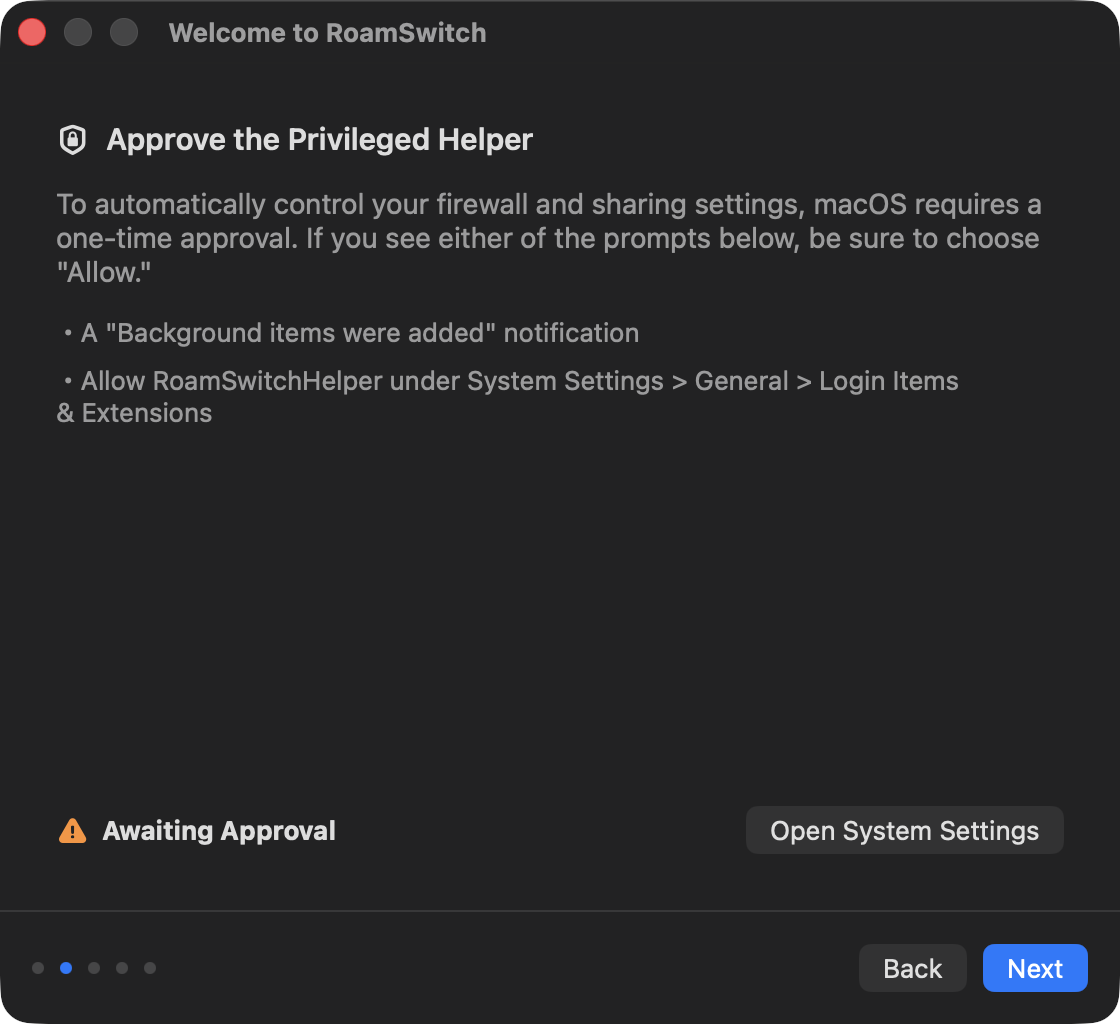
Öffnen Sie Systemeinstellungen ▸ Allgemein ▸ Anmeldeobjekte & Erweiterungen und aktivieren Sie den Schalter für RoamSwitch.
▲ Eine ca. 15-sekündige Bildschirmaufnahme des gesamten Genehmigungsvorgangs (Oberfläche auf Englisch).
Vorher

Nachher

Wenn Sie zu RoamSwitch zurückkehren, wird der genehmigte Status automatisch angezeigt.
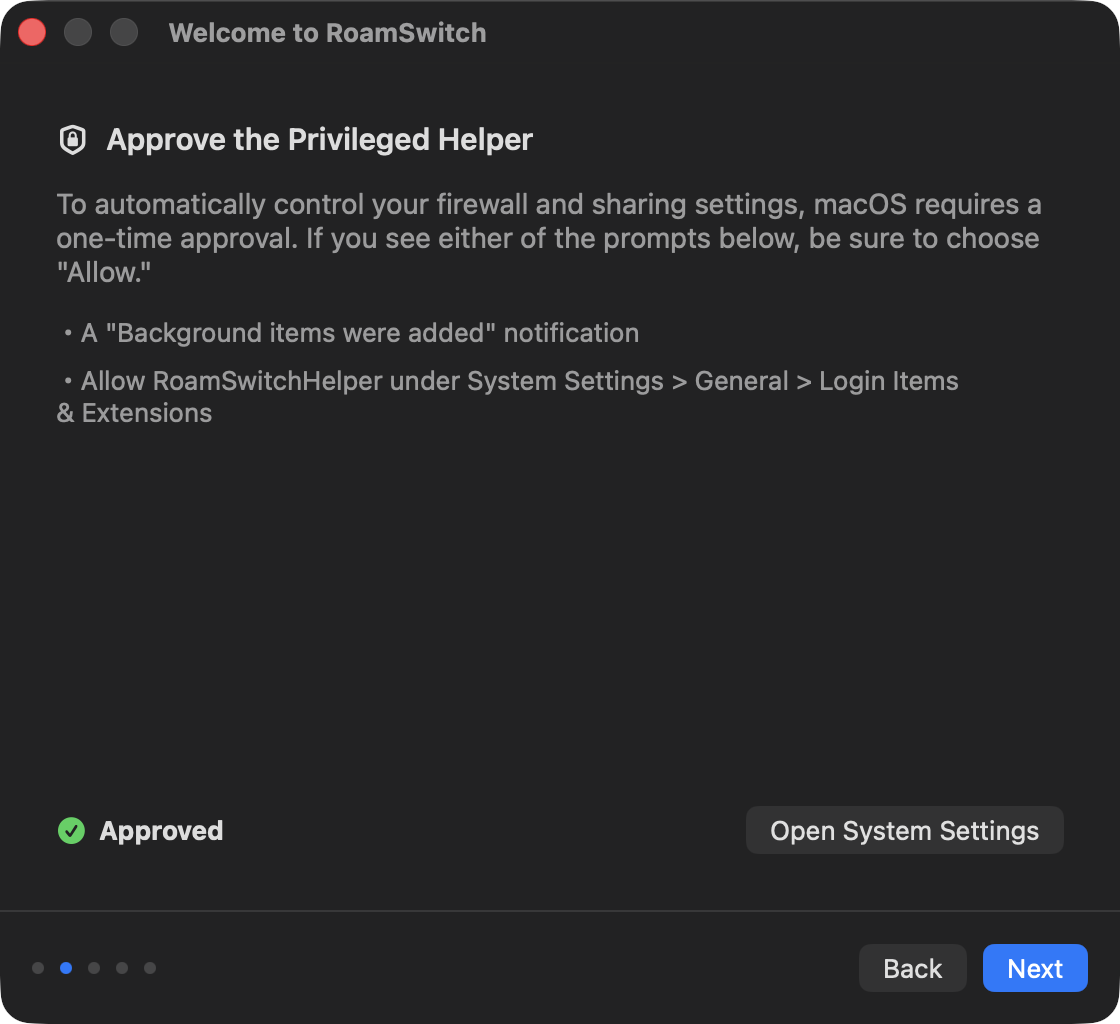
socketfilterfw) und Freigabe-Daemons sowie für die automatische Blockierfunktion erforderlich ist.Diesen Standort als „vertrauenswürdig" registrieren (optional)
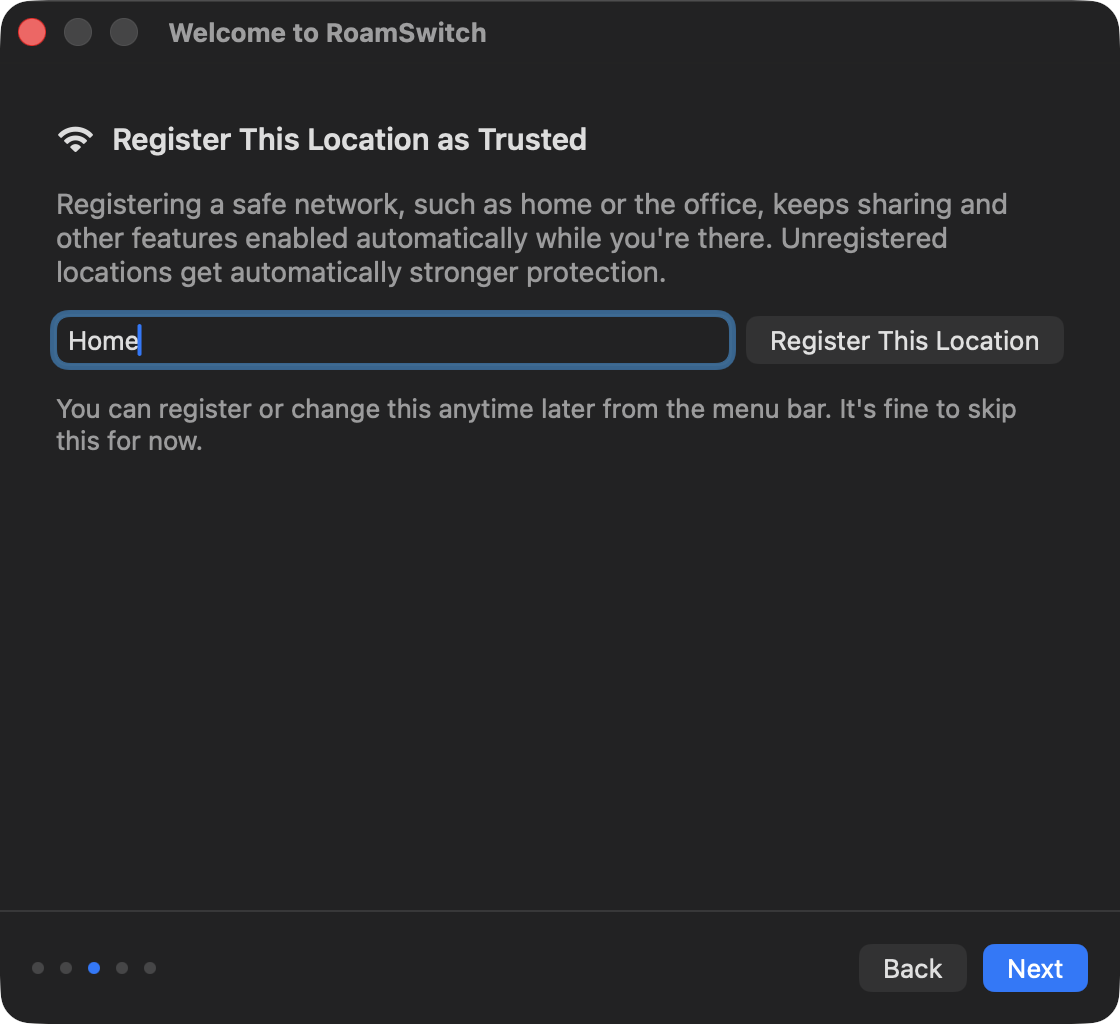
Wenn Sie ein Netzwerk, das Sie als sicher kennen — etwa zu Hause oder im Büro —, im Voraus registrieren, bleiben Dinge wie Dateifreigabe dort automatisch aktiviert. Nicht registrierte Orte (Cafés, öffentliches WLAN usw.) erhalten automatisch verstärkten Schutz, daher müssen Sie diesen Schritt nicht sofort erledigen.
Start bei der Anmeldung aktivieren
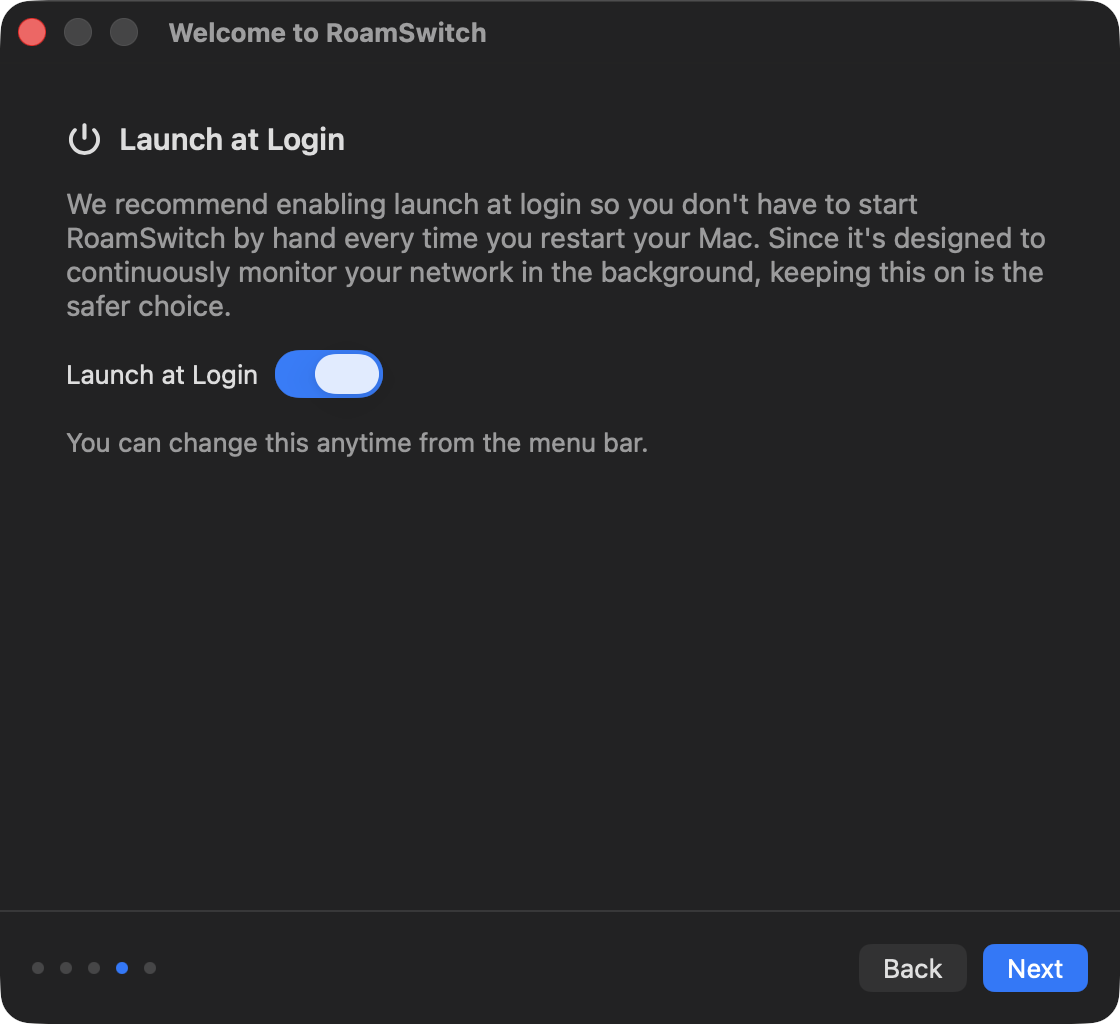
RoamSwitch ist darauf ausgelegt, Ihr Netzwerk kontinuierlich im Hintergrund zu überwachen. Damit Sie es nicht nach jedem Neustart manuell öffnen müssen, empfehlen wir, den Start bei der Anmeldung zu aktivieren. Diese Einstellung können Sie jederzeit über die Menüleiste ändern.
Einrichtung abgeschlossen
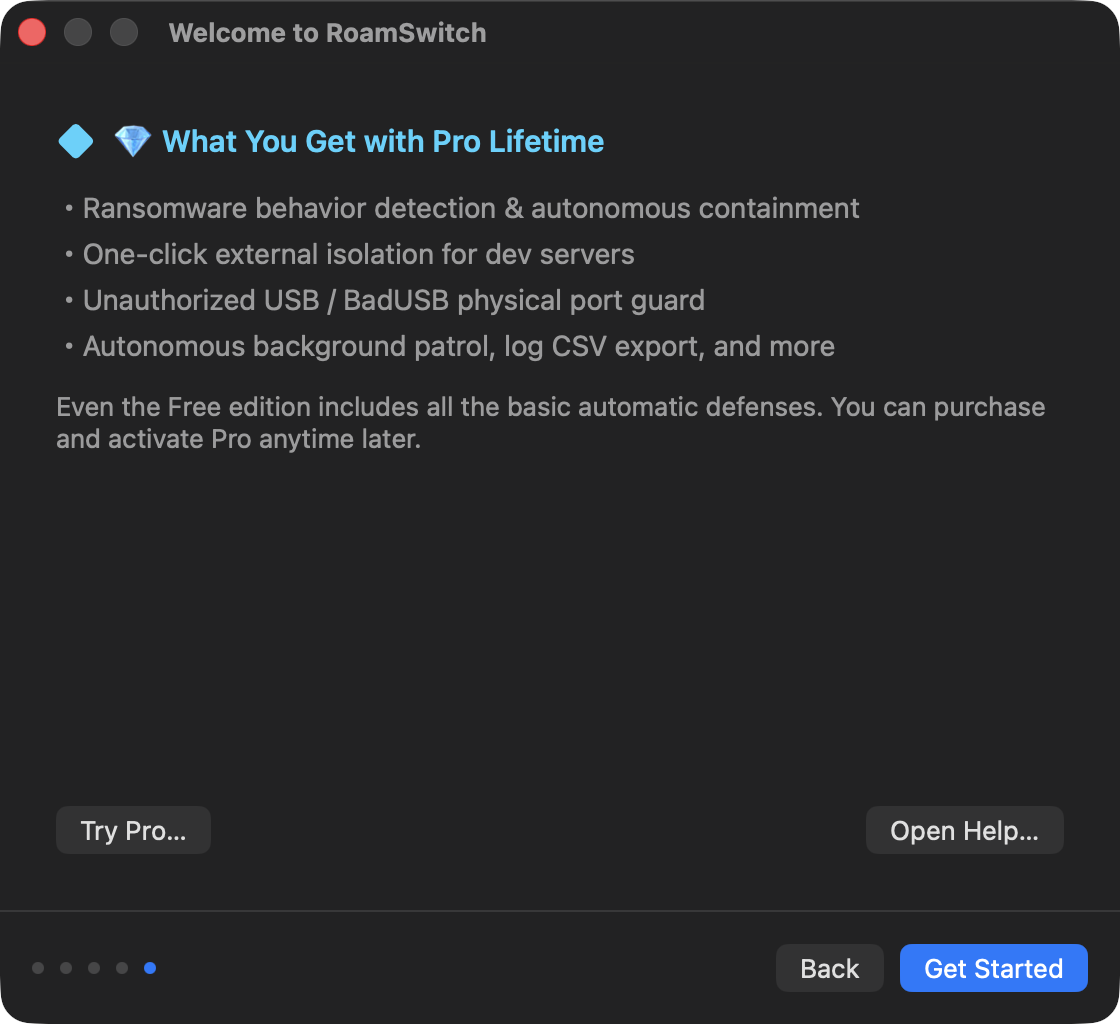
Zum Schluss sehen Sie, was die lebenslange Pro-Version freischaltet. Der gesamte automatische Schutz (Paketblockierung, Portschutz und Deaktivierung der Freigabe bei nicht registrierten Netzwerken) funktioniert bereits vollständig in der kostenlosen Version. Klicken Sie auf „Los geht's", um die Einrichtung abzuschließen.
Ab hier müssen Sie nichts weiter tun
RoamSwitch bleibt in der Menüleiste und arbeitet automatisch, sobald sich Ihr Mac mit einem Netzwerk verbindet oder zwischen Netzwerken wechselt. Manuelles Eingreifen ist nur nötig, wenn Sie ein neues Netzwerk registrieren oder die Schutzstufe vorübergehend ändern möchten.
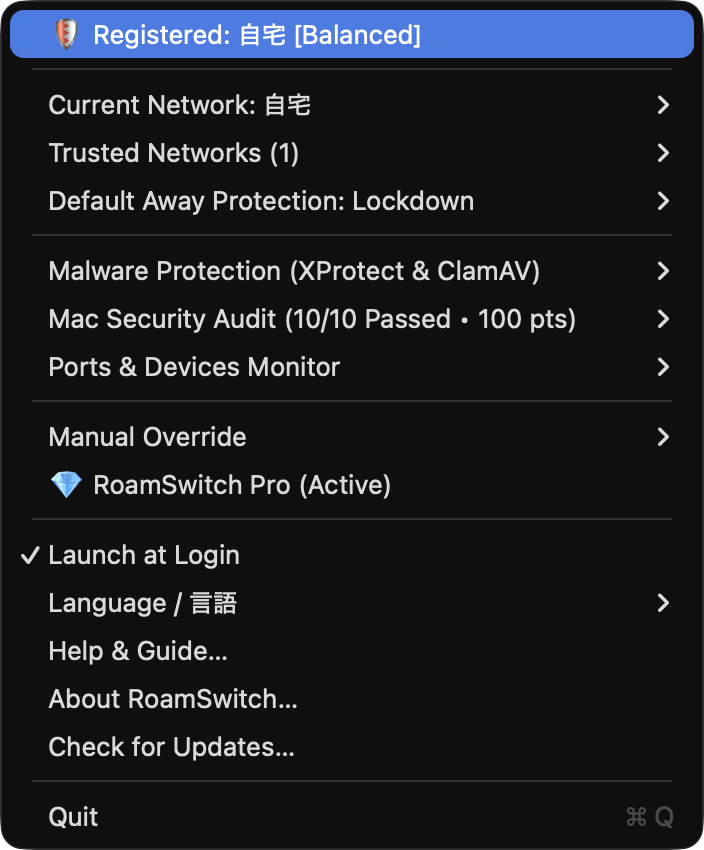
Klicken Sie jederzeit auf das Symbol in der Menüleiste, um den aktuellen Schutzstatus und den umfassenden Sicherheitswert einzusehen.
📥 Web- und E-Mail-Schutz
Erkennt automatisch Dateien, die über Safari, Mail, Slack, Discord usw. heruntergeladen wurden, und prüft sie sofort mit ClamAV und stellt sie unter Quarantäne.
🌐 DNS-Bedrohungsschutz
In fremden WLANs wechselt RoamSwitch automatisch zu sicherem DNS wie Quad9 / Cloudflare und blockiert den Zugriff auf Malware-C2 und Phishing-Seiten, bevor sie laden.
🔗 Link-Sicherheitsprüfung
Verdächtige URLs aus E-Mail-Anhängen und verkürzte Links lassen sich auf dem Gerät sicher auflösen und auf Unicode-Homograph-Tarnung prüfen, bevor Sie sie im Browser öffnen.
Häufige Fragen vor der Installation
Q. Ist die Berechtigung „Bedienungshilfen" erforderlich?
A. Nein, das ist nicht nötig. Erforderlich ist nur die Genehmigung des privilegierten Helfers unter Systemeinstellungen ▸ Allgemein ▸ Anmeldeobjekte & Erweiterungen (siehe Schritt 4 oben).
Q. Gatekeeper zeigt die Warnung „Entwickler kann nicht verifiziert werden" und lässt sich nicht öffnen
A. RoamSwitch ist eine notariell beglaubigte App, daher erscheint diese Warnung normalerweise nie. Falls doch, stammt die Datei möglicherweise nicht von der offiziellen Website (lafine.net). Bitte laden Sie sie erneut von der offiziellen Website herunter.
Q. Muss ich nach der Einrichtung jedes Mal etwas tun?
A. Nein. Nach der Ersteinrichtung wechseln Firewall- und Freigabeeinstellungen automatisch, je nachdem, mit welchem Netzwerk Sie verbunden sind. Die automatische Blockierung nicht autorisierter USB-Speichergeräte funktioniert unabhängig vom Netzwerk und erkennt das Einstecken oder Entfernen von USB-Geräten jederzeit. Sie müssen die Menüleiste nur verwenden, wenn Sie einen neuen sicheren Ort registrieren möchten.
Q. Wie deinstalliere ich die App?
A. Wählen Sie in der Menüleiste „Beenden", um die App zu schließen, und verschieben Sie RoamSwitch dann aus dem Ordner „Programme" in den Papierkorb. Die Genehmigung des privilegierten Helfers können Sie separat unter Systemeinstellungen ▸ Allgemein ▸ Anmeldeobjekte & Erweiterungen widerrufen.