
從下載到初始設定,3分鐘即可完成
RoamSwitch 是一款以「零配置」為目標的選單列常駐應用程式。首次只需點擊幾次授予權限,之後即可全自動守護 Mac 的網路邊界。本指南將搭配實際截圖,依序說明從安裝到初始設定的完整流程。
下載並打開 DMG
從首頁下載最新版 RoamSwitch.dmg,雙擊打開。將視窗中的「RoamSwitch」圖示拖放到「Applications」資料夾。
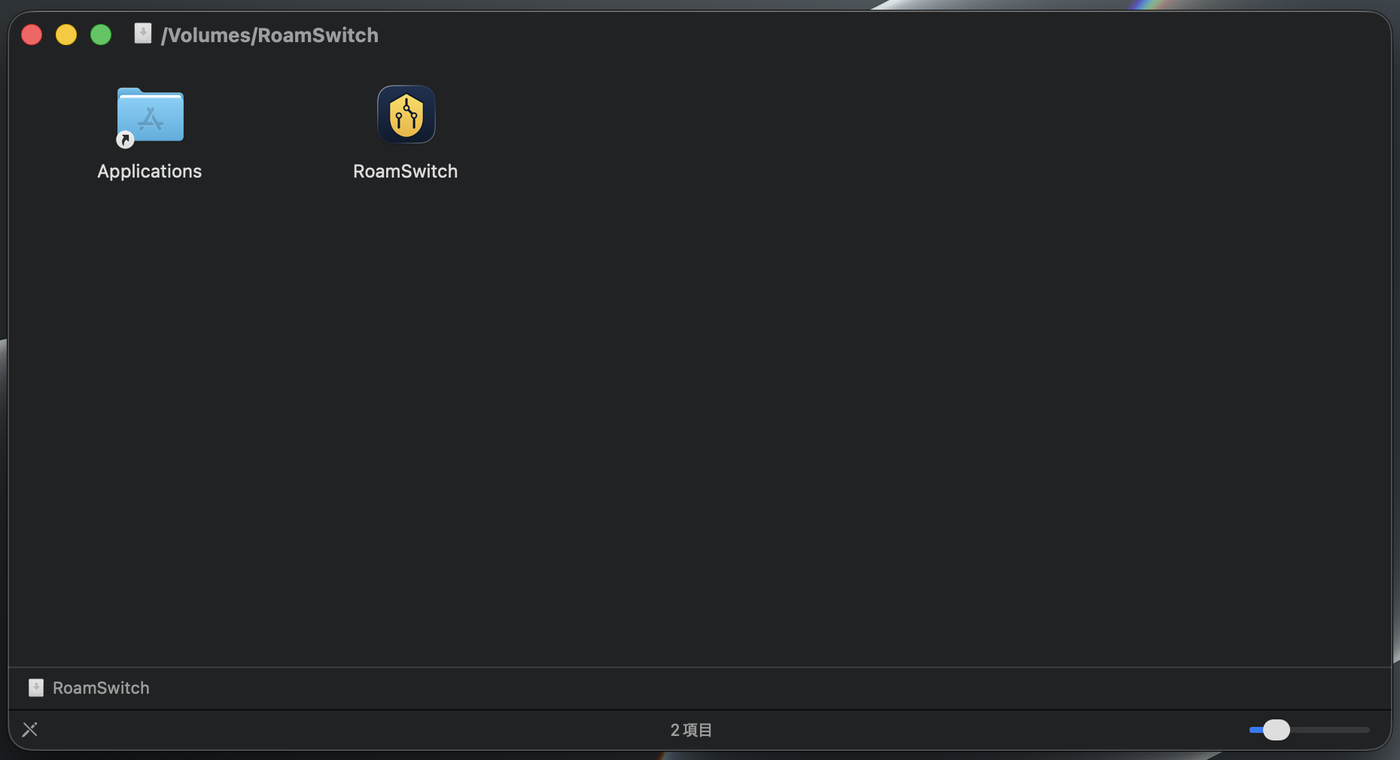
※ 此截圖來自日語系統環境的 Mac。您看到的對話框將以您的系統語言顯示。
從「Applications」資料夾啟動
複製完成後,打開「Applications」資料夾中的 RoamSwitch。由於 RoamSwitch 已使用 Apple 官方 Developer ID 憑證簽署並完成公證(notarization),不會出現「無法驗證開發者」的警告。僅首次會出現「該檔案從網際網路下載」的確認對話框,請選擇「打開」。
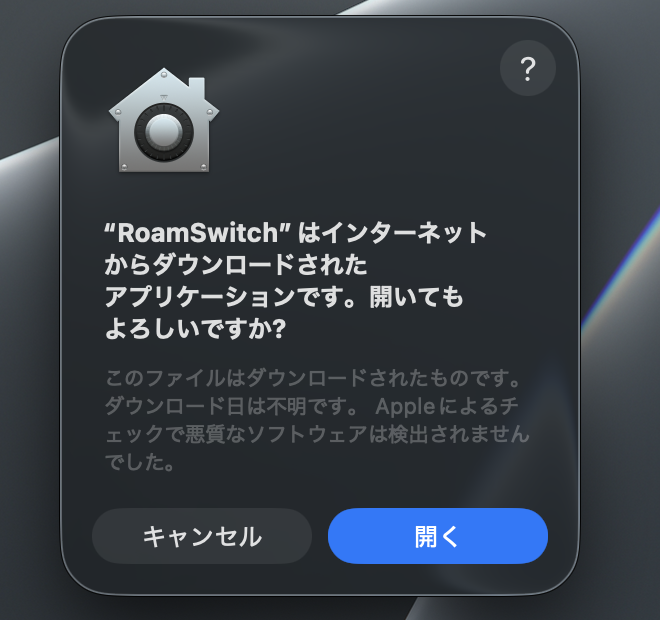
※ 此截圖來自日語系統環境的 Mac。您看到的對話框將以您的系統語言顯示。
歡迎畫面會自動顯示
首次啟動時,設定畫面會自動打開。只需按照畫面提示點擊「下一步」,即可完成後續設定。
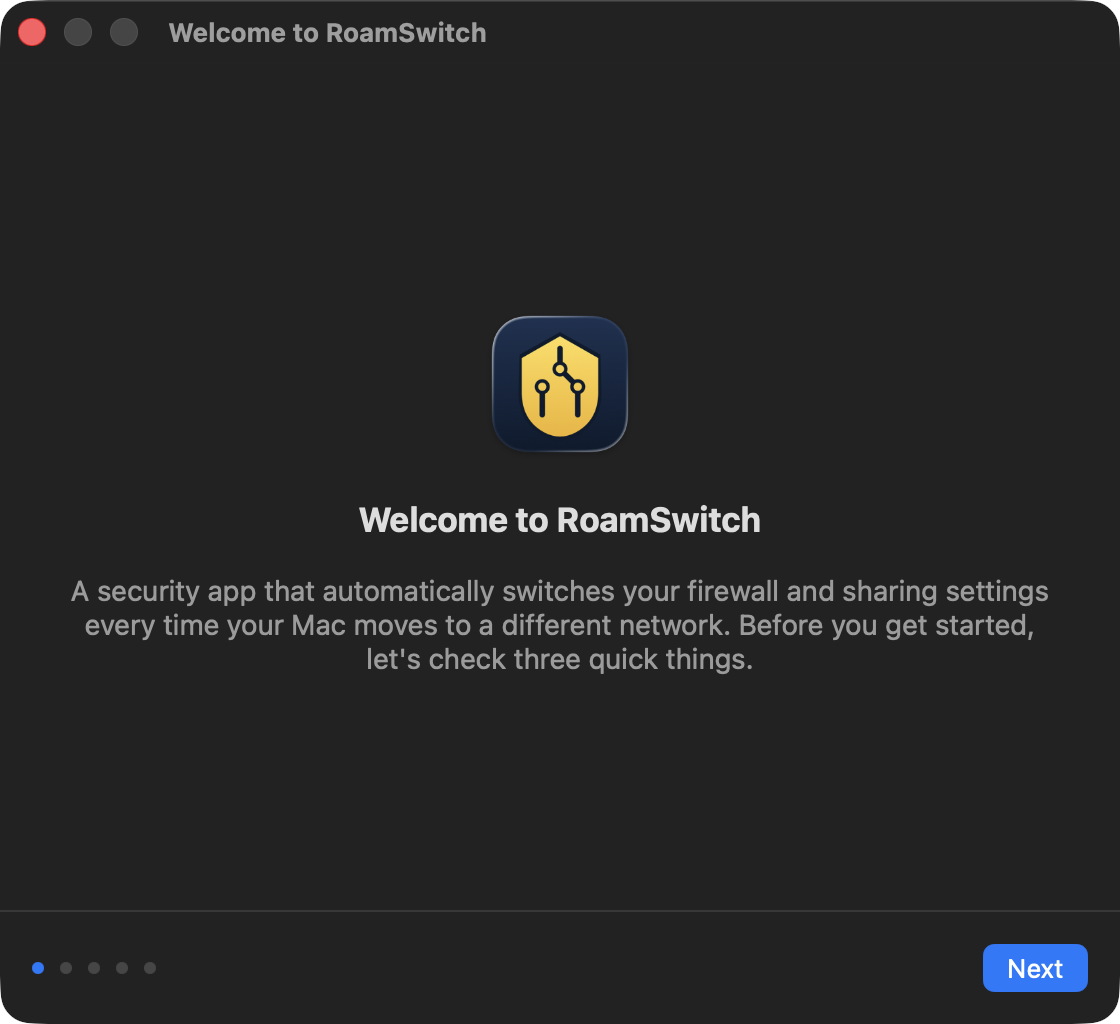
批准特權輔助程式(僅首次)
為了在無需輸入密碼的情況下自動控制防火牆和共享設定,RoamSwitch 需要透過 macOS 標準的「背景項目」批准機制(Apple 官方 SMAppService 框架)取得一次性批准。系統會顯示「已加入背景項目」的通知,你也可以透過下方按鈕直接打開「系統設定」。
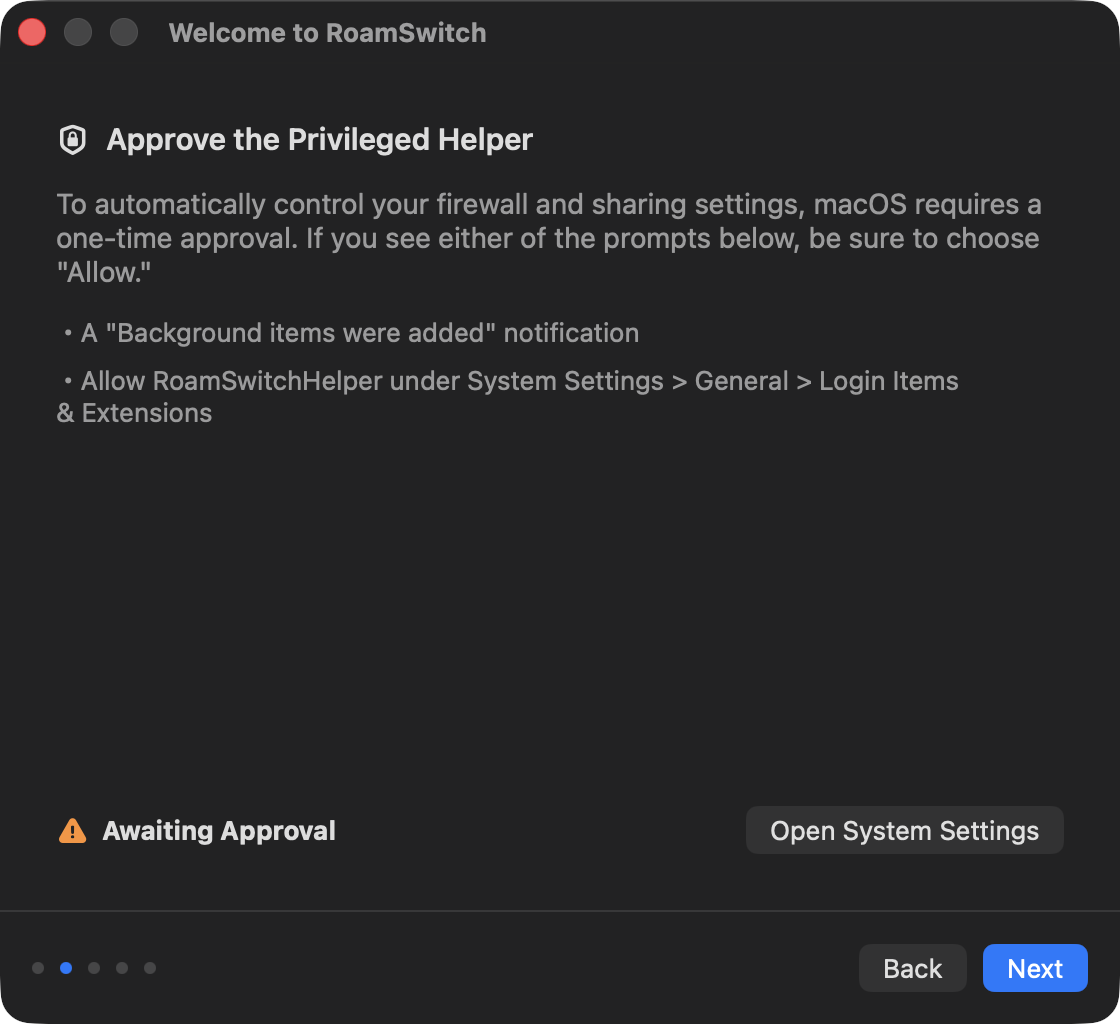
打開「系統設定」▸「一般」▸「登入項目與延伸功能」,然後打開 RoamSwitch 的開關。
▲ 可透過約 15 秒的影片查看完整的批准流程(畫面為 macOS 英文介面)。
允許前

允許後

切換回 RoamSwitch 畫面後,已批准的狀態會自動顯示。
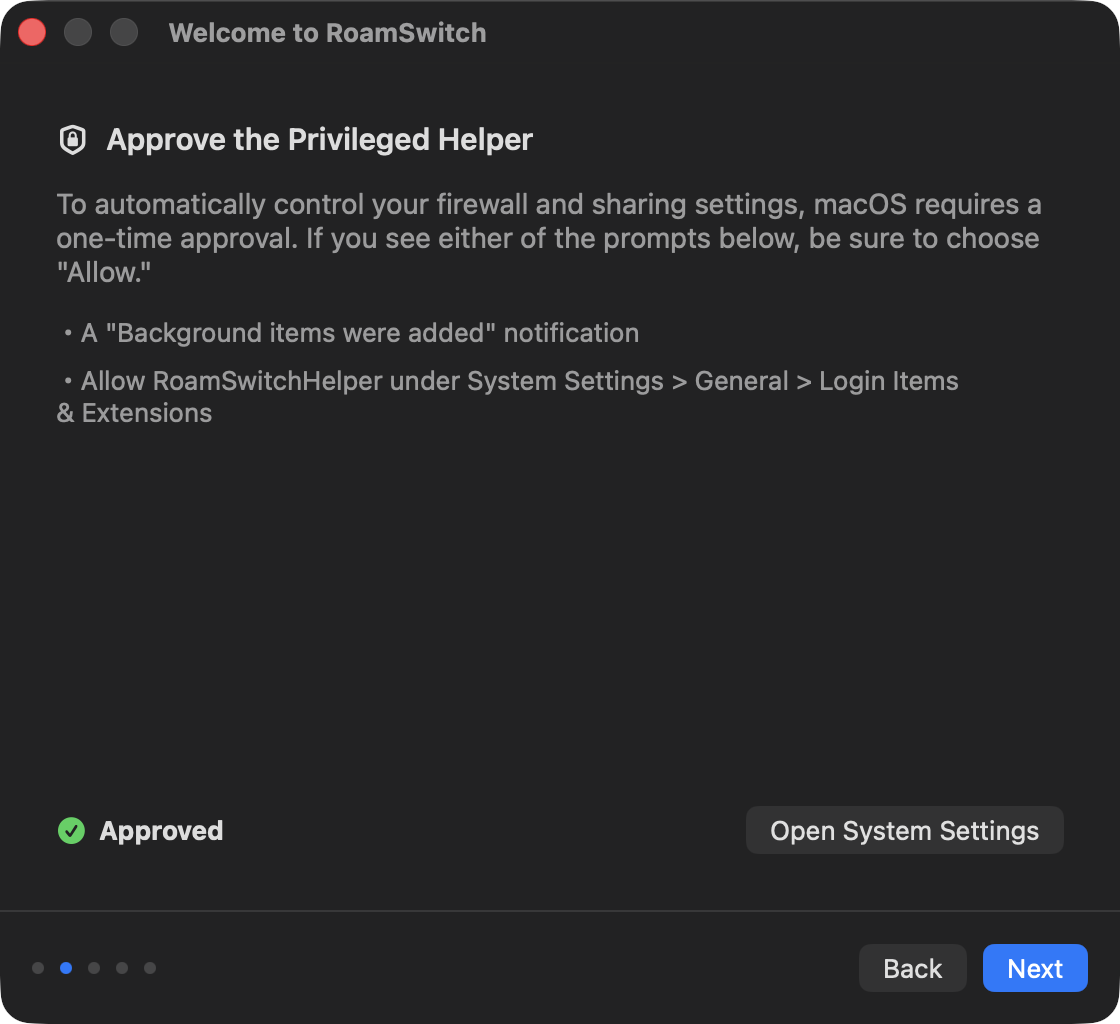
socketfilterfw)和共享守護程序、實現自動封鎖功能所需的 Apple 官方背景項目(特權輔助程式)授權。將目前位置註冊為「信任」(可選)
預先註冊家裡、辦公室等您確定安全的網路後,在該網路下檔案共享等功能會自動保持開啟。未註冊的場所(咖啡廳、公共 Wi-Fi 等)會自動加強保護,因此此步驟現在不做也沒關係。
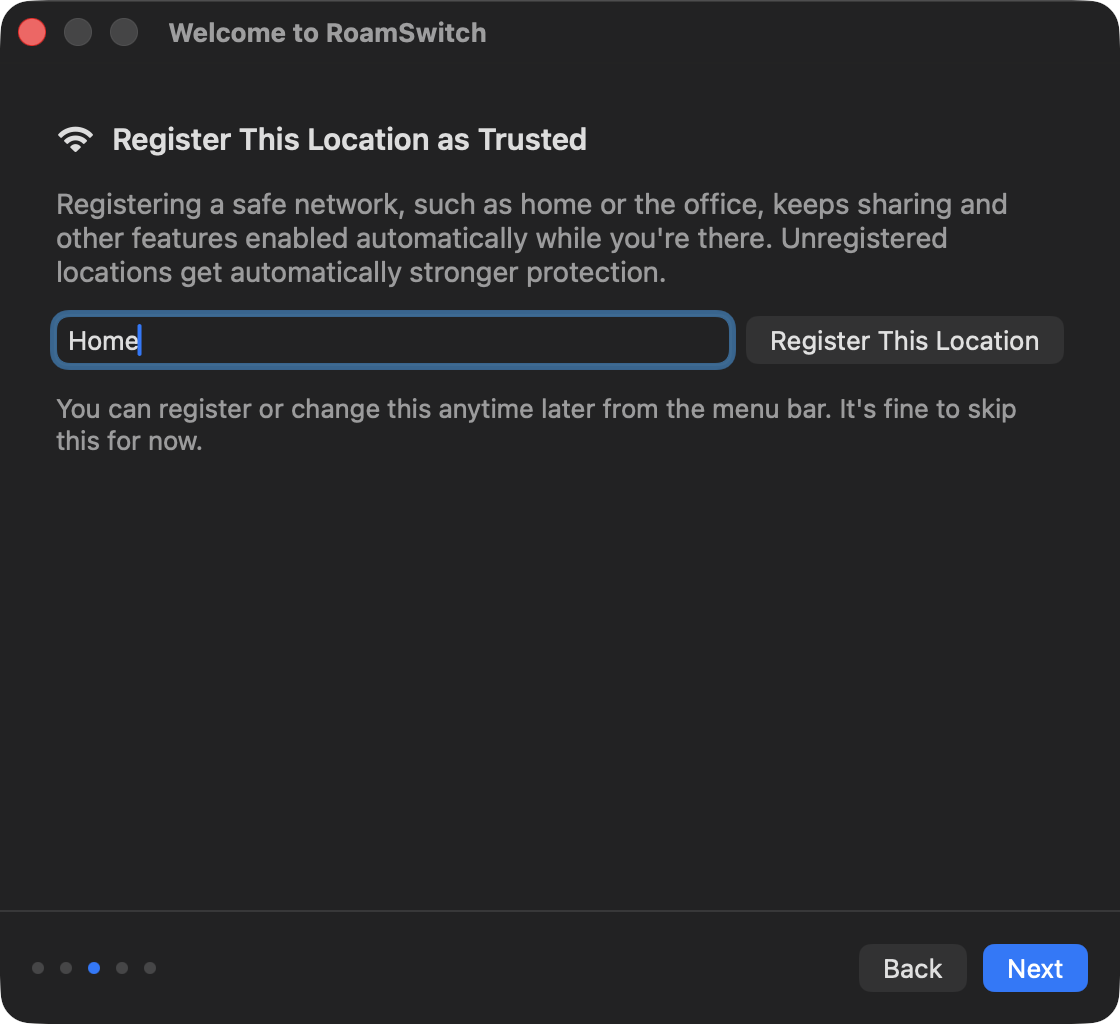
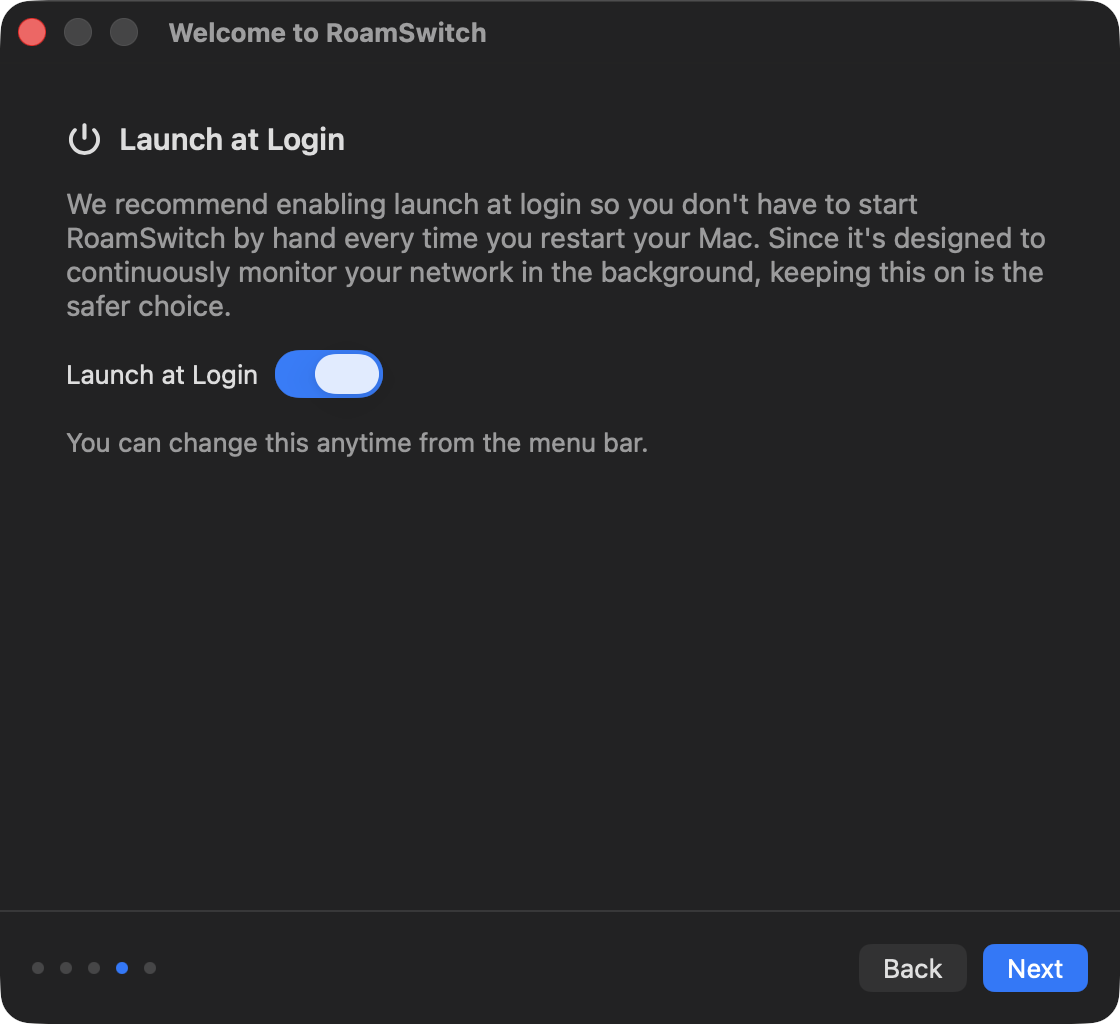
啟用登入時自動啟動
RoamSwitch 是一款設計為在背景持續監控網路的應用程式。為避免每次重新啟動 Mac 都需要手動啟動,建議啟用登入時自動啟動。此設定之後可隨時透過選單列更改。
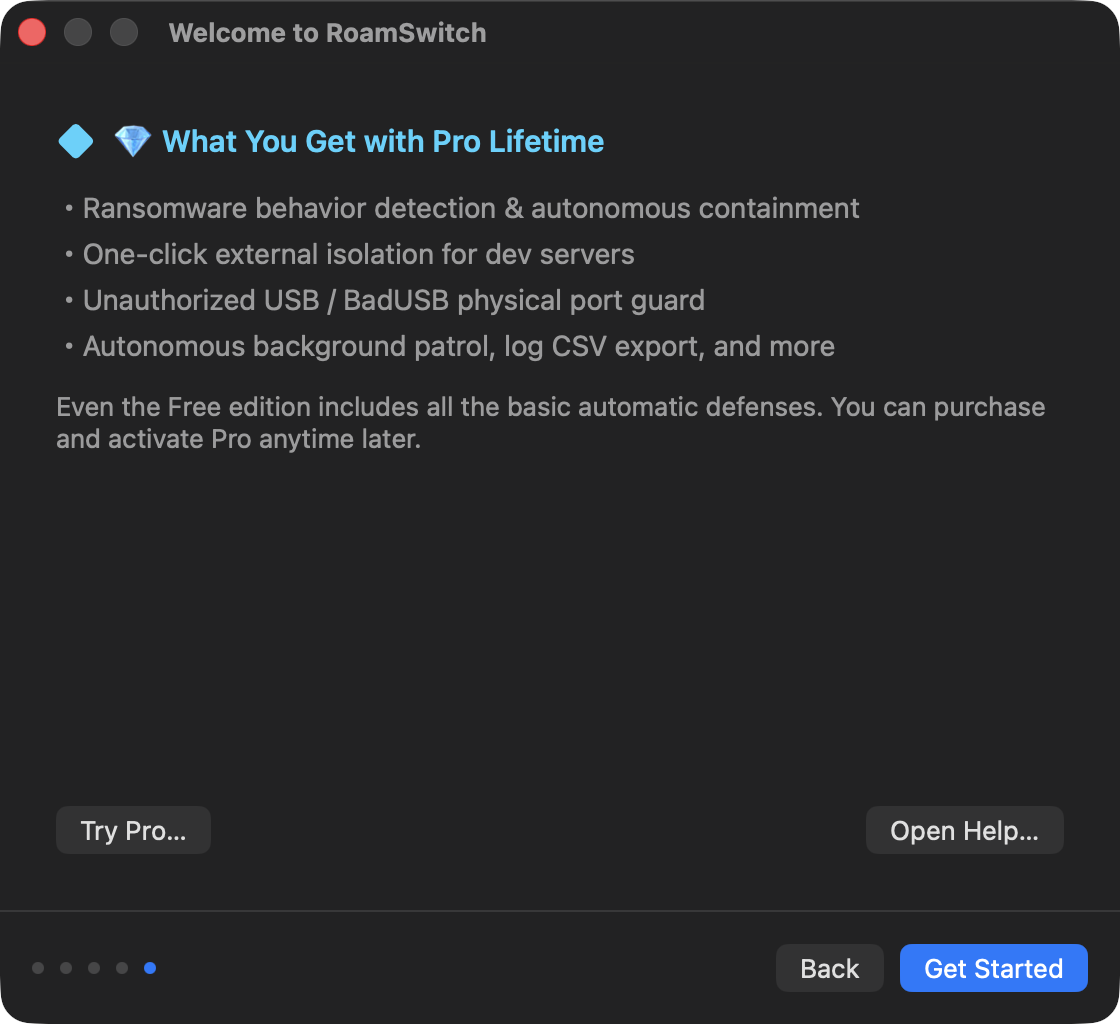
設定完成
最後會顯示 Pro 永久版可解鎖的功能說明。僅免費版即可完整運行自動防禦(未註冊網路下的封包阻斷、連接埠保護、共享停用)。點擊「開始使用」即完成設定。
之後無需任何操作
RoamSwitch 常駐於選單列,每當 Mac 連接或切換網路時都會自動運作。只有在想要註冊新網路或臨時更改保護級別時,才需要手動操作。
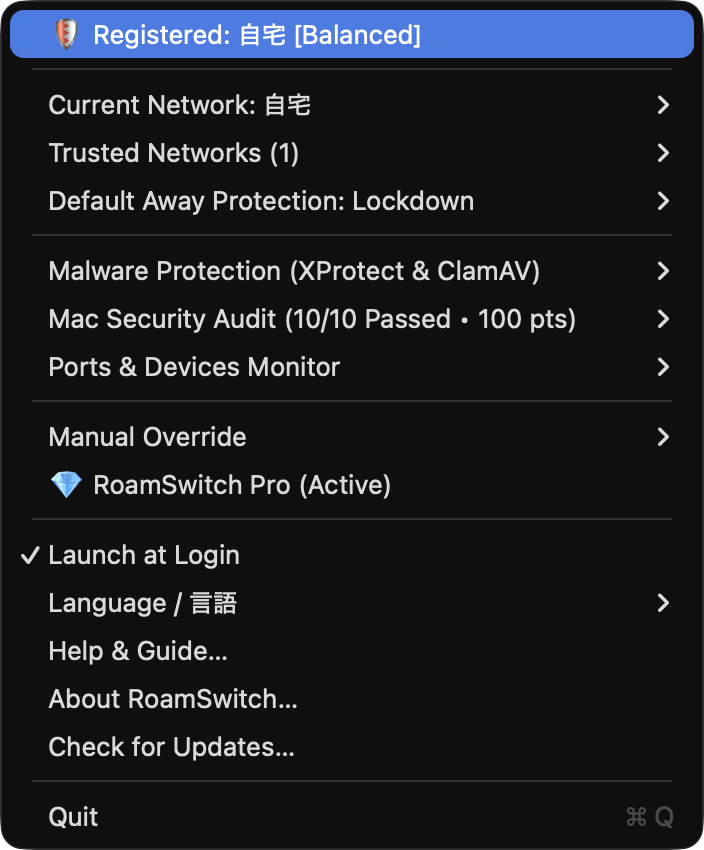
點擊選單列圖示,隨時可查看目前保護狀態和綜合安全評分。
📥 網頁與郵件防護
自動偵測從 Safari、Mail、Slack、Discord 等下載的檔案,並立即以 ClamAV 掃描與隔離。
🌐 DNS 威脅防護
連接外出場所的 Wi-Fi 時,自動切換至 Quad9 / Cloudflare 等安全 DNS,在存取惡意軟體 C2 與釣魚詐騙網站之前加以攔截。
🔗 連結安全診斷
可在以瀏覽器開啟之前,於本機安全展開可疑的郵件附件 URL 與短網址,並判定是否為 Unicode 同形字偽裝。
安裝前的常見問題
Q. 是否需要「輔助使用」權限?
A. 不需要。您只需在「系統設定」▸「一般」▸「登入項目與延伸功能」中批准特權輔助程式即可(參見上方步驟4)。
Q. Gatekeeper 顯示「無法驗證開發者」警告,無法打開
A. RoamSwitch 是已公證的應用程式,通常不會出現此警告。若出現,該檔案可能並非來自官方網站(lafine.net)。請從官方網站重新下載。
Q. 安裝後每次都需要操作嗎?
A. 不需要。初始設定完成後,防火牆和共享設定會隨網路切換自動調整。惡意 USB 儲存裝置的自動封鎖與網路無關,會持續偵測 USB 裝置的插拔本身。僅當您想註冊新的安全場所時,才需要在選單列中操作。
Q. 如何解除安裝?
A. 在選單列選擇「結束」關閉應用程式後,將「Applications」資料夾中的 RoamSwitch 移到垃圾桶。可在「系統設定」▸「一般」▸「登入項目與延伸功能」中單獨撤銷特權輔助程式的批准。