
Dal download alla configurazione in 3 minuti
RoamSwitch è un'app della barra dei menu pensata per la "configurazione zero". Basta concedere alcuni permessi la prima volta e da quel momento proteggerà automaticamente il perimetro di rete del tuo Mac. Questa guida illustra passo passo, con screenshot reali, l'installazione e la configurazione iniziale.
Scarica e apri il DMG
Scarica l'ultima versione di RoamSwitch.dmg dalla homepage e aprila con un doppio clic. Trascina l'icona "RoamSwitch" nella cartella "Applications".
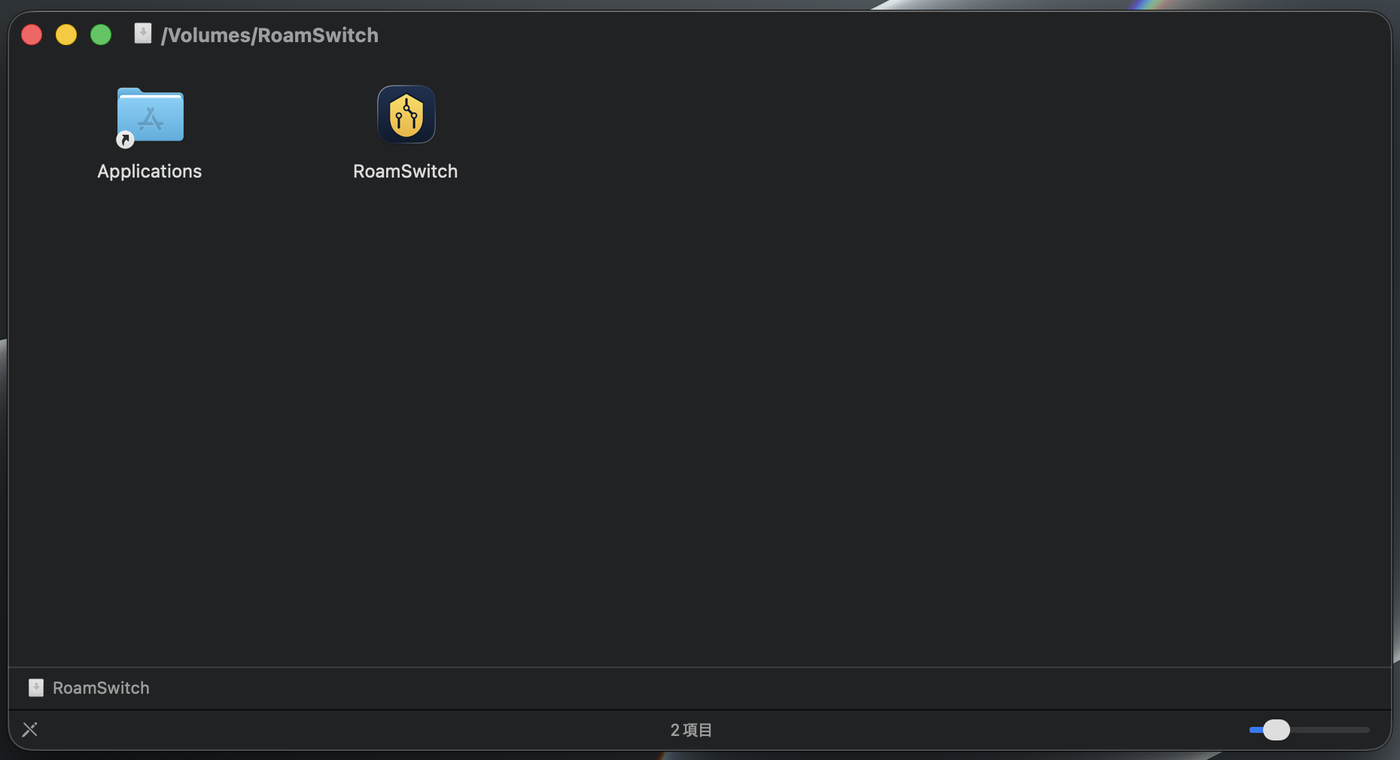
※ Questo screenshot proviene da un Mac con sistema in lingua giapponese. La finestra di dialogo apparirà nella lingua del tuo sistema.
Avvialo dalla cartella "Applications"
Una volta copiato, apri RoamSwitch dalla cartella Applications. Poiché RoamSwitch è firmato e notarizzato con un certificato Developer ID ufficiale Apple, l'avviso "sviluppatore non identificato" non comparirà mai. Solo la prima volta apparirà una finestra di conferma che il file proviene da Internet: scegli "Apri".
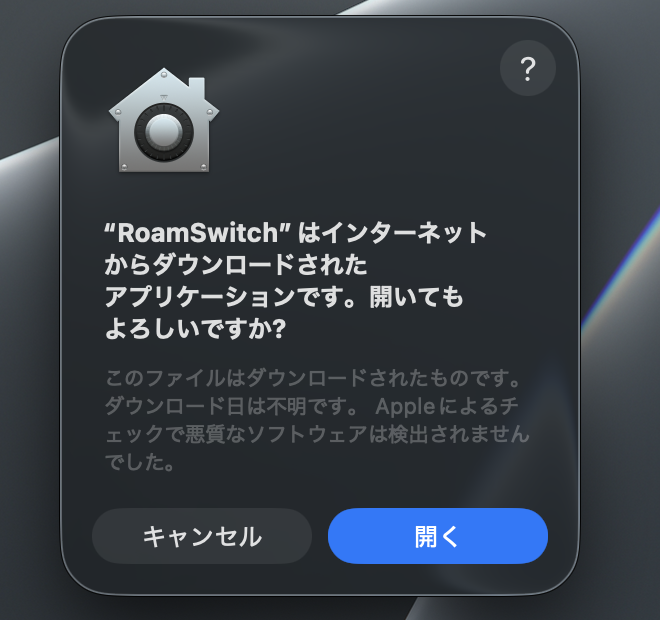
※ Questo screenshot proviene da un Mac con sistema in lingua giapponese. La finestra di dialogo apparirà nella lingua del tuo sistema.
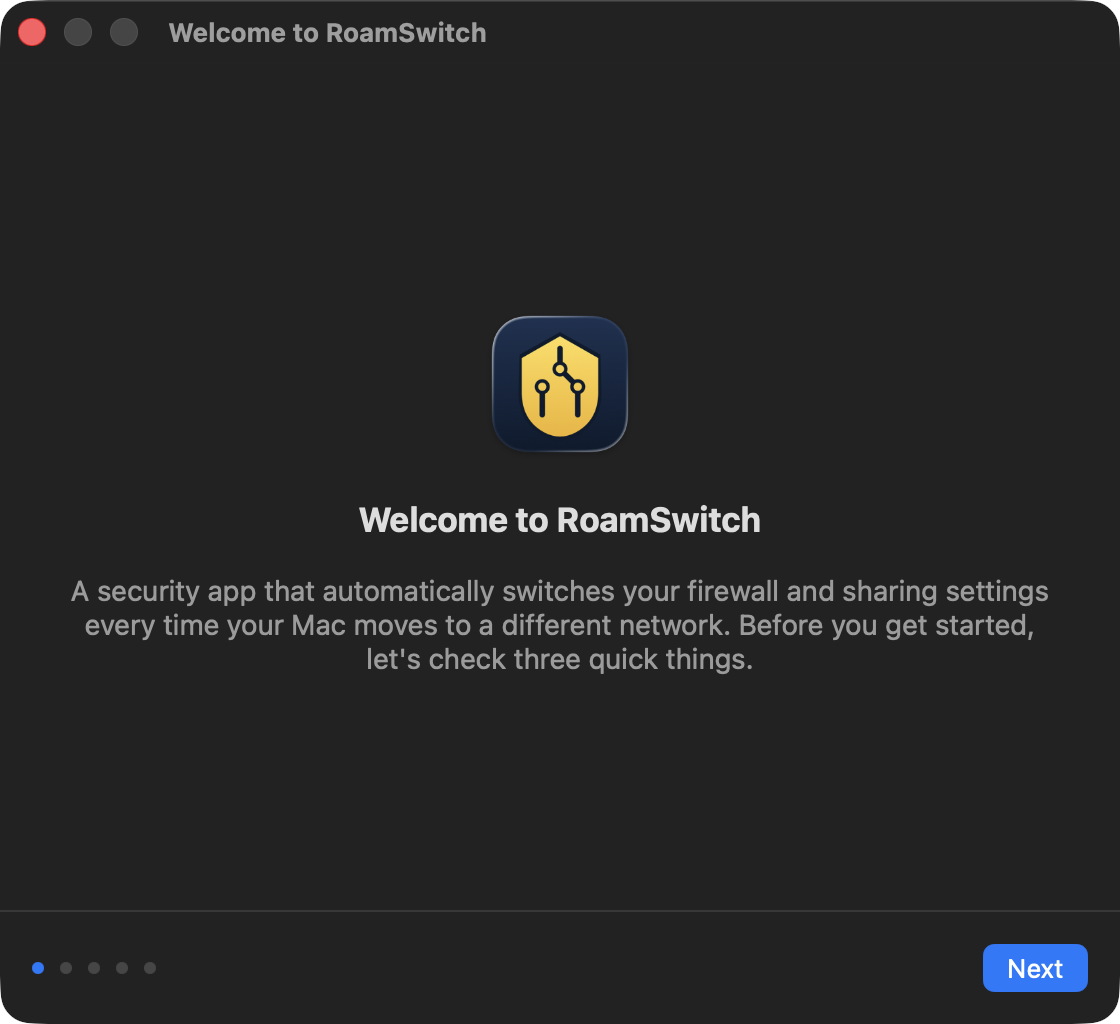
La schermata di benvenuto si apre automaticamente
Al primo avvio si apre automaticamente una schermata di configurazione. Basta seguire le istruzioni a schermo e fare clic su "Avanti" per completare il resto della configurazione.
Approva l'helper privilegiato (solo la prima volta)
Per controllare automaticamente firewall e impostazioni di condivisione senza mai chiedere una password, RoamSwitch richiede un'approvazione una tantum tramite il meccanismo standard di macOS per gli "elementi in background" (il framework ufficiale Apple SMAppService). Vedrai una notifica "Elementi in background aggiunti", oppure potrai aprire direttamente le Impostazioni di Sistema dal pulsante qui sotto.
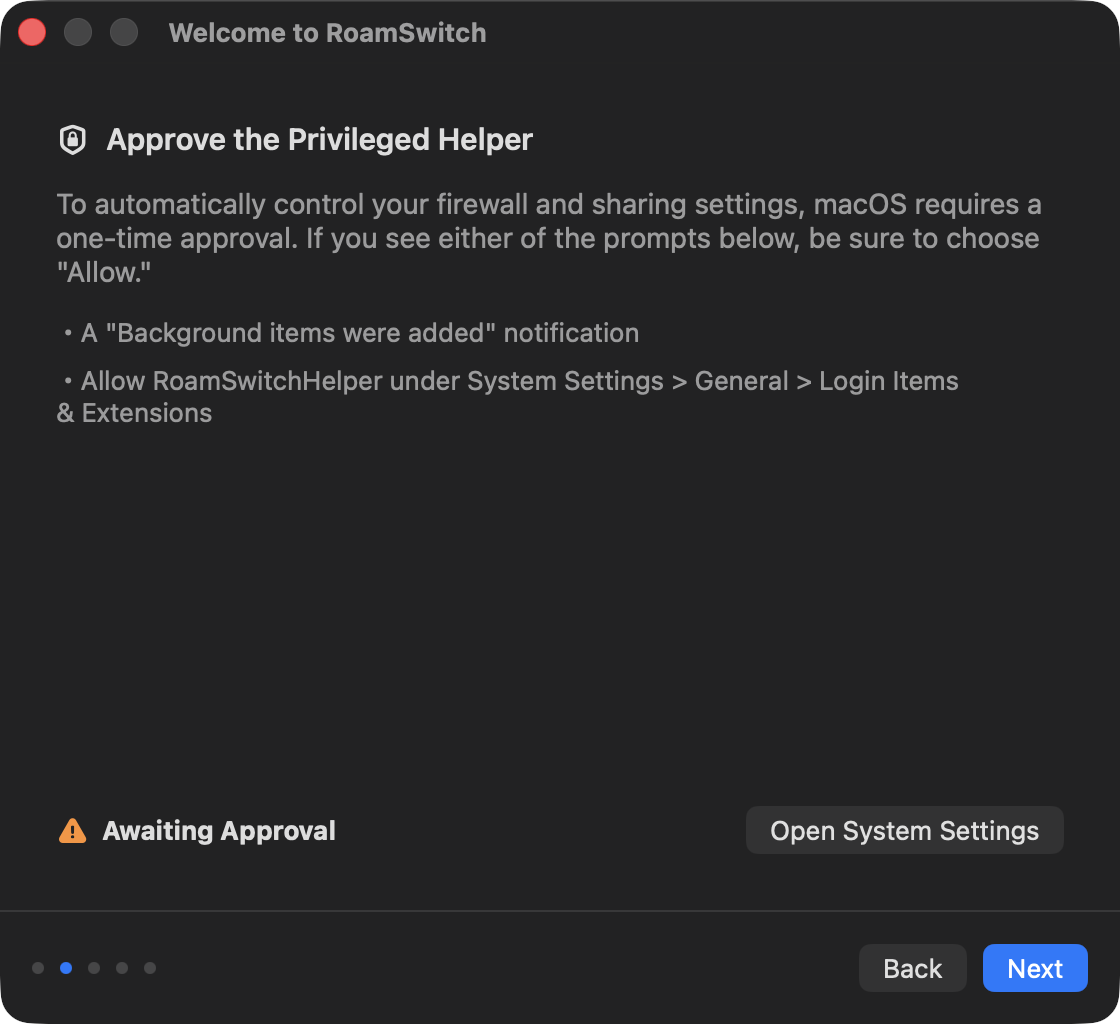
Apri Impostazioni di Sistema ▸ Generali ▸ Elementi di accesso ed estensioni, quindi attiva l'interruttore per RoamSwitch.
▲ Una registrazione dello schermo di circa 15 secondi dell'intera procedura di approvazione (interfaccia in inglese).
Prima

Dopo

Tornando a RoamSwitch, lo stato approvato viene riflesso automaticamente.
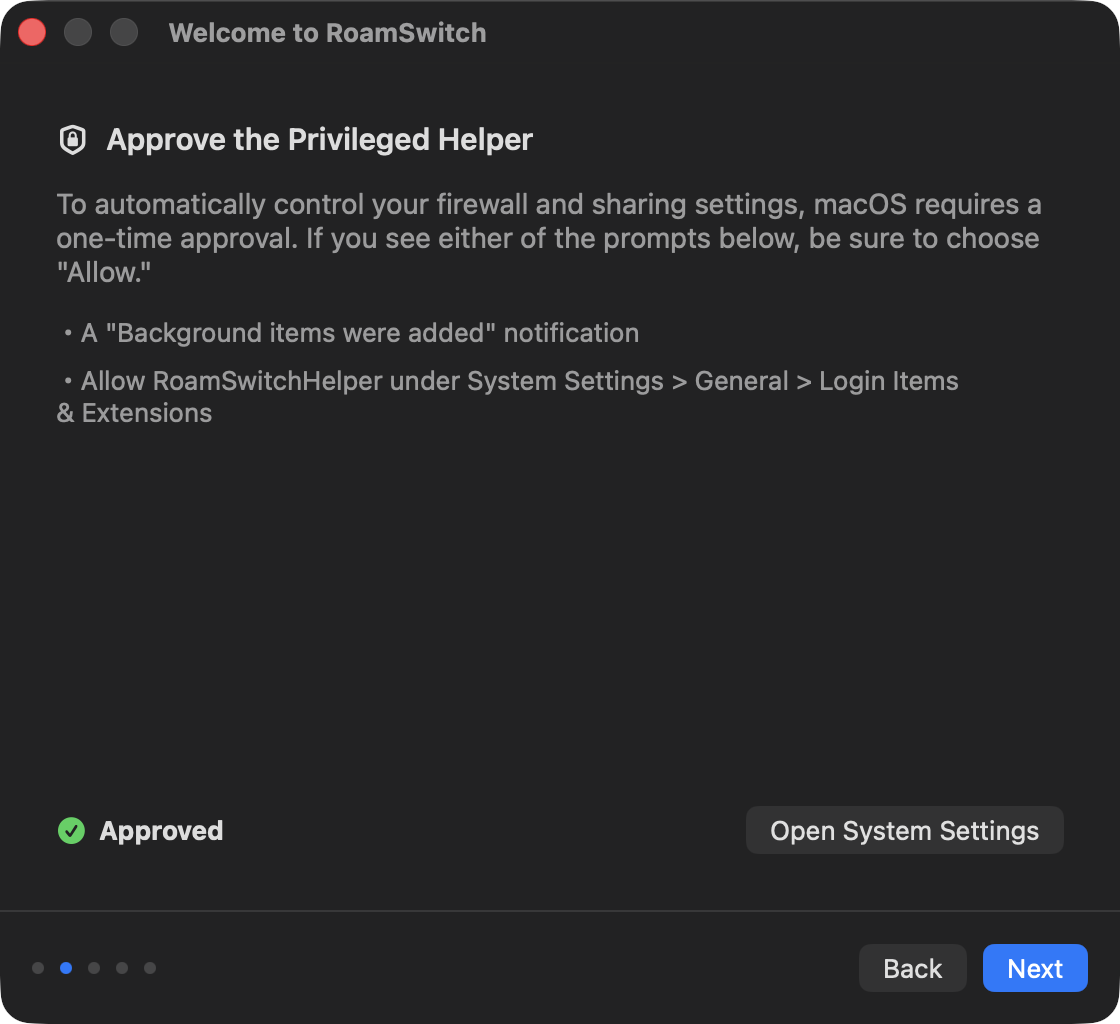
socketfilterfw) e i demoni di condivisione, e per abilitare il blocco automatico.Registra questo luogo come "attendibile" (facoltativo)
Registrare in anticipo una rete che sai essere sicura, come casa o ufficio, mantiene automaticamente attive funzioni come la condivisione file mentre ti trovi lì. I luoghi non registrati (bar, Wi-Fi pubblico, ecc.) ricevono automaticamente una protezione rafforzata, quindi questo passaggio non è urgente.
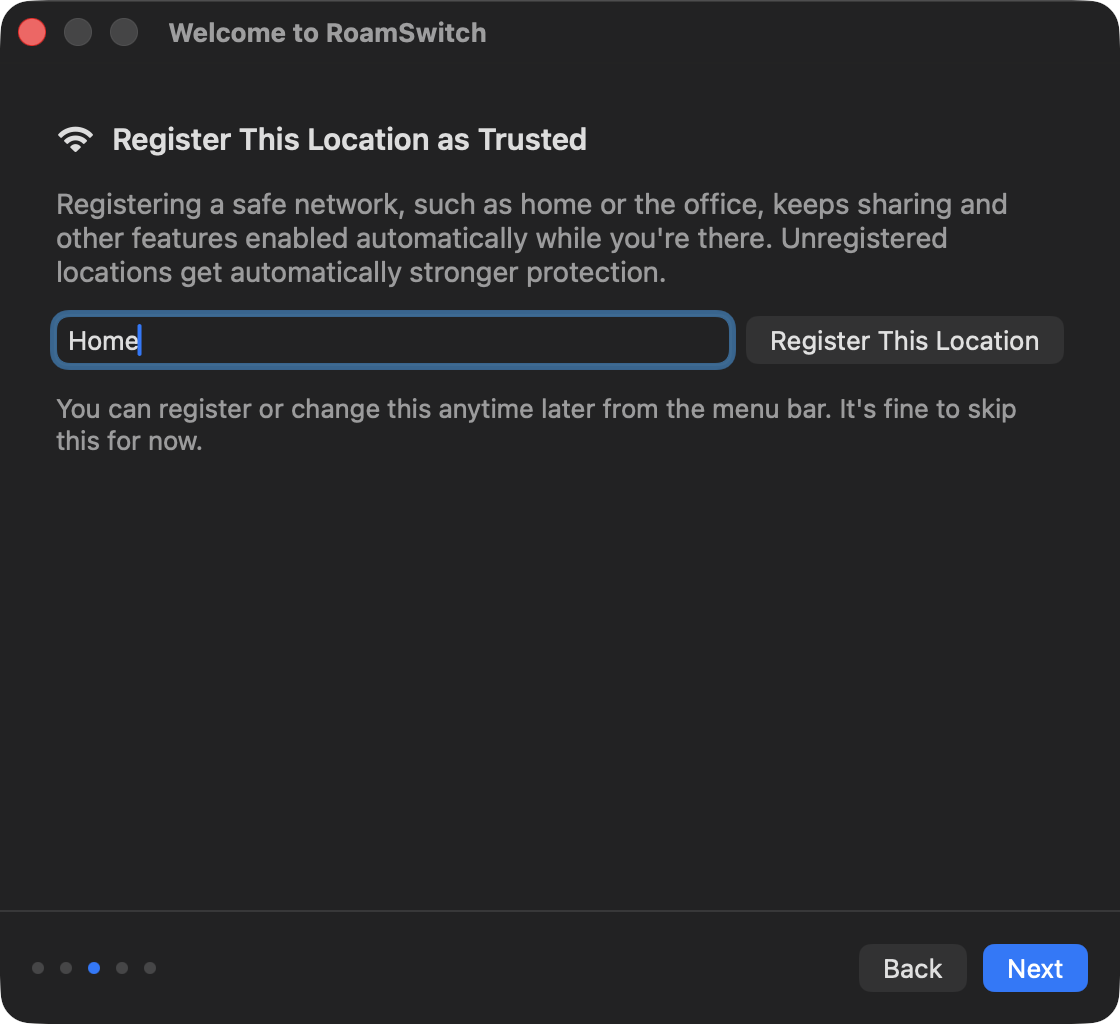
Attiva l'avvio automatico all'accesso
RoamSwitch è progettato per monitorare continuamente la rete in background. Per evitare di doverlo avviare manualmente dopo ogni riavvio, ti consigliamo di attivare l'avvio automatico all'accesso. Puoi modificare questa impostazione in qualsiasi momento dalla barra dei menu.
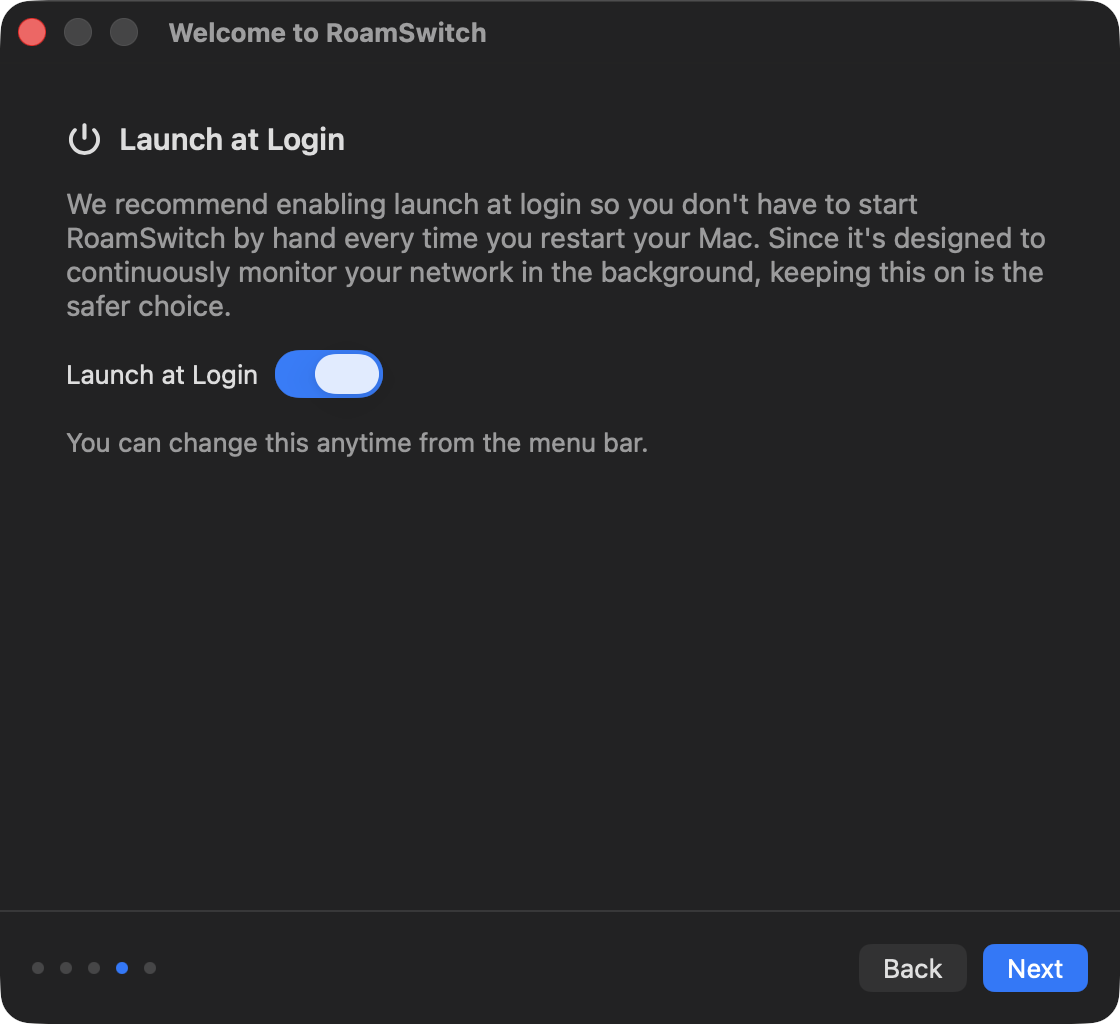
Configurazione completata
Infine, vedrai cosa sblocca l'edizione Pro a vita. Tutta la protezione automatica (blocco dei pacchetti, protezione delle porte e disattivazione della condivisione sulle reti non registrate) funziona già pienamente nell'edizione gratuita. Fai clic su "Inizia" per completare la configurazione.
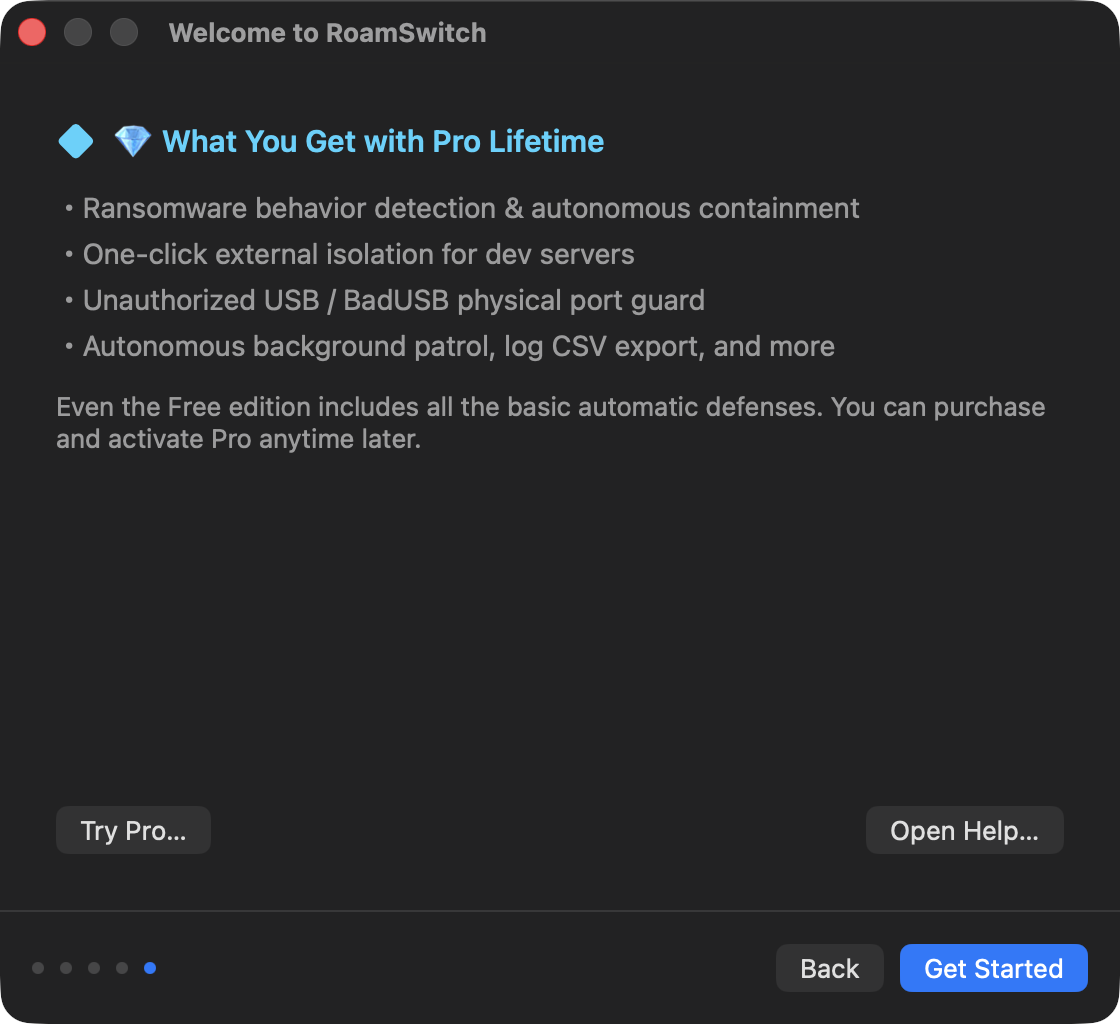
Da qui in poi non c'è altro da fare
RoamSwitch resta nella barra dei menu e funziona automaticamente ogni volta che il tuo Mac si connette o passa da una rete all'altra. È necessaria un'azione manuale solo per registrare una nuova rete o modificare temporaneamente il livello di protezione.
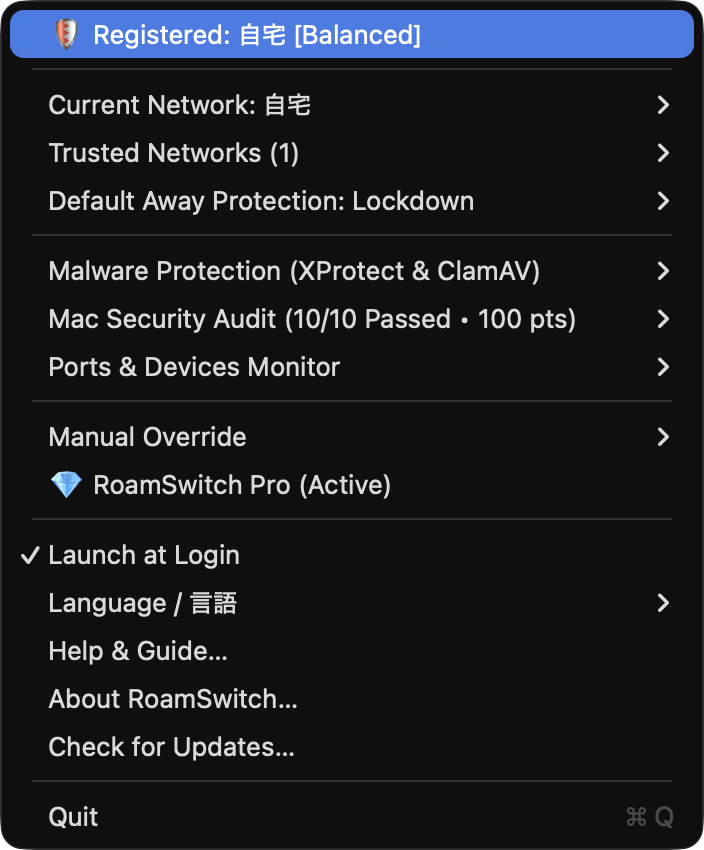
Fai clic sull'icona della barra dei menu in qualsiasi momento per controllare lo stato di protezione attuale e il punteggio di sicurezza completo.
📥 Protezione web ed e-mail
Rileva automaticamente i file scaricati da Safari, Mail, Slack, Discord e altri, li analizza subito con ClamAV e li mette in quarantena.
🌐 Protezione DNS dalle minacce
Sulle reti Wi-Fi pubbliche passa automaticamente a un DNS sicuro come Quad9 / Cloudflare, bloccando l'accesso a C2 di malware e siti di phishing prima che si carichino.
🔗 Diagnosi della sicurezza dei link
Espandi in sicurezza sul dispositivo gli URL sospetti negli allegati e-mail e i link abbreviati prima di aprirli nel browser, con rilevamento dei falsi omografi Unicode.
Domande frequenti prima dell'installazione
Q. È necessario il permesso di "Accessibilità"?
A. No, non serve. È sufficiente approvare l'helper privilegiato in Impostazioni di Sistema ▸ Generali ▸ Elementi di accesso ed estensioni (vedi il passaggio 4 sopra).
Q. Gatekeeper mostra un avviso "sviluppatore non identificato" e non si apre
A. RoamSwitch è un'app notarizzata, quindi questo avviso normalmente non compare mai. Se compare, il file potrebbe provenire da un luogo diverso dal sito ufficiale (lafine.net). Scaricalo di nuovo dal sito ufficiale.
Q. Devo fare qualcosa ogni volta dopo la configurazione?
A. No. Una volta completata la configurazione iniziale, il firewall e le impostazioni di condivisione cambiano automaticamente in base alla rete. Il blocco automatico dei dispositivi di archiviazione USB non autorizzati funziona indipendentemente dalla rete, rilevando sempre l'inserimento o la rimozione dei dispositivi USB. Devi usare la barra dei menu solo per registrare una nuova posizione sicura.
Q. Come si disinstalla?
A. Scegli "Esci" dalla barra dei menu per chiudere l'app, quindi sposta RoamSwitch dalla cartella Applications al Cestino. Puoi revocare separatamente l'approvazione dell'helper privilegiato da Impostazioni di Sistema ▸ Generali ▸ Elementi di accesso ed estensioni.