
Desde la descarga hasta la configuración, en 3 minutos
RoamSwitch es una aplicación de la barra de menús diseñada para "configuración cero". Basta con conceder unos pocos permisos la primera vez para que, a partir de entonces, proteja automáticamente el perímetro de red de tu Mac. Esta guía explica paso a paso, con capturas de pantalla reales, la instalación y la configuración inicial.
Descargar y abrir el DMG
Descarga la última versión de RoamSwitch.dmg desde la página principal y ábrela con doble clic. Arrastra el icono "RoamSwitch" de la ventana a la carpeta "Applications".
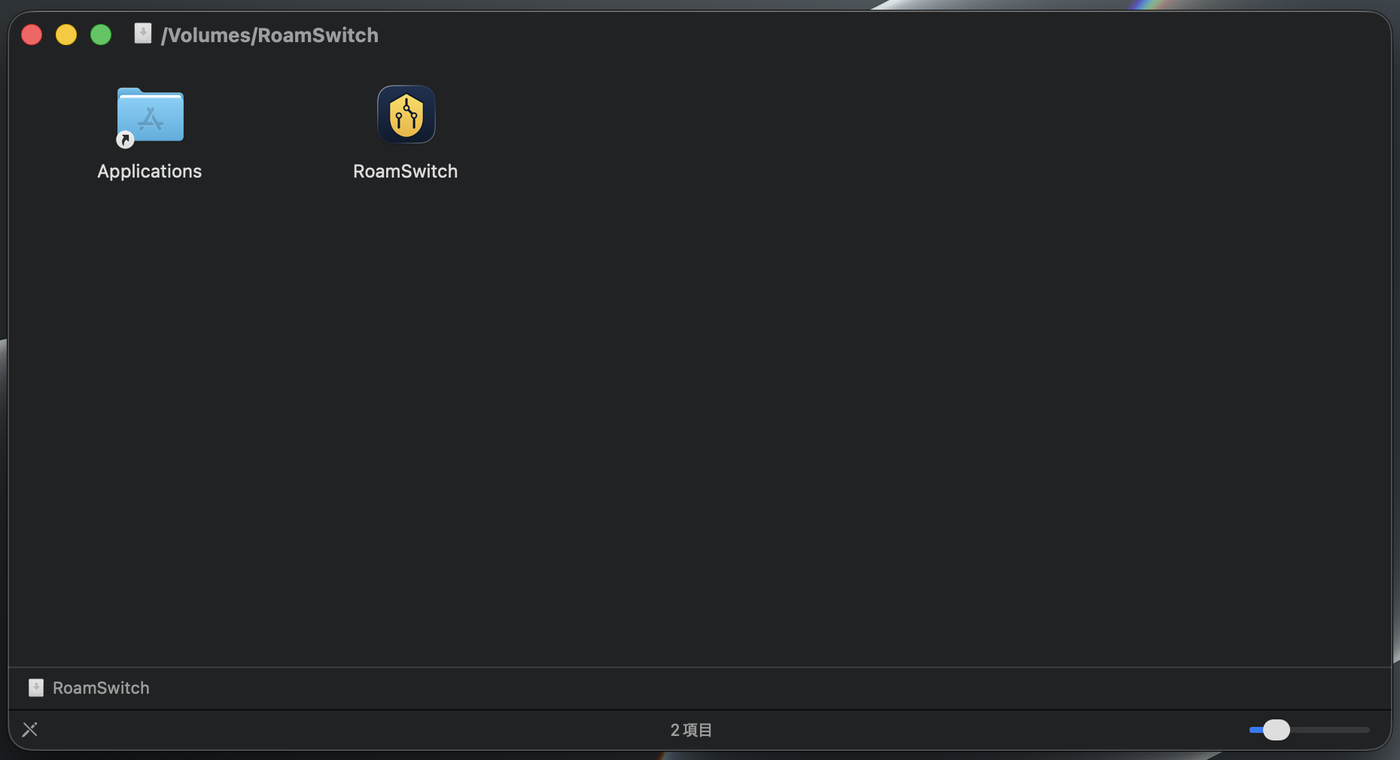
※ Esta captura de pantalla proviene de un Mac configurado en japonés. Tu propio cuadro de diálogo aparecerá en el idioma de tu sistema.
Ábrelo desde la carpeta "Applications"
Una vez copiado, abre RoamSwitch desde la carpeta Applications. Como RoamSwitch está firmado y notarizado con un certificado oficial de Developer ID de Apple, nunca verás la advertencia de "desarrollador no identificado". Solo la primera vez aparecerá un cuadro de diálogo confirmando que el archivo se descargó de Internet: elige "Abrir".
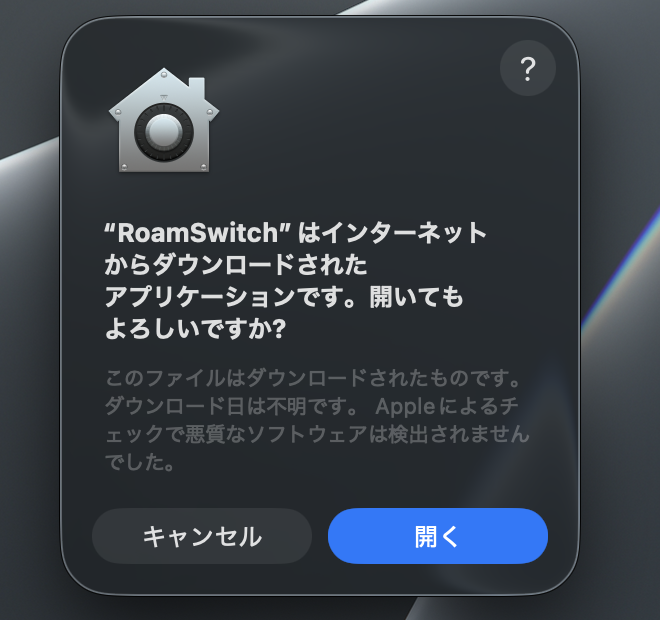
※ Esta captura de pantalla proviene de un Mac configurado en japonés. Tu propio cuadro de diálogo aparecerá en el idioma de tu sistema.
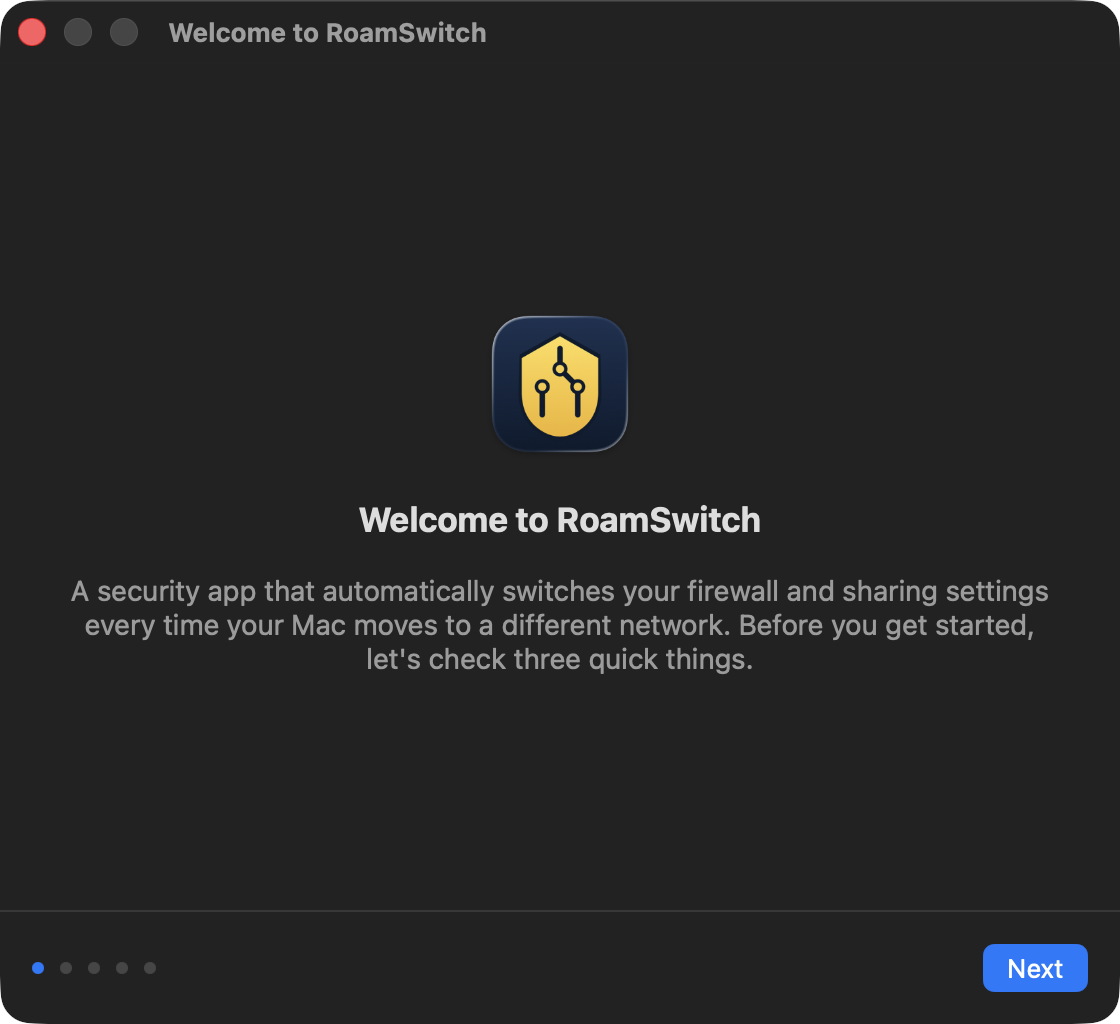
La pantalla de bienvenida se abre automáticamente
En el primer inicio, se abre automáticamente una pantalla de configuración. Solo sigue las instrucciones en pantalla y pulsa "Siguiente" para completar el resto de la configuración.
Aprobar el ayudante privilegiado (solo la primera vez)
Para controlar automáticamente el cortafuegos y los ajustes de uso compartido sin pedir nunca una contraseña, RoamSwitch necesita una aprobación única mediante el mecanismo estándar de macOS de "elementos en segundo plano" (el framework oficial SMAppService de Apple). Verás una notificación de "se añadieron elementos en segundo plano", o puedes abrir directamente los Ajustes del Sistema con el botón de abajo.
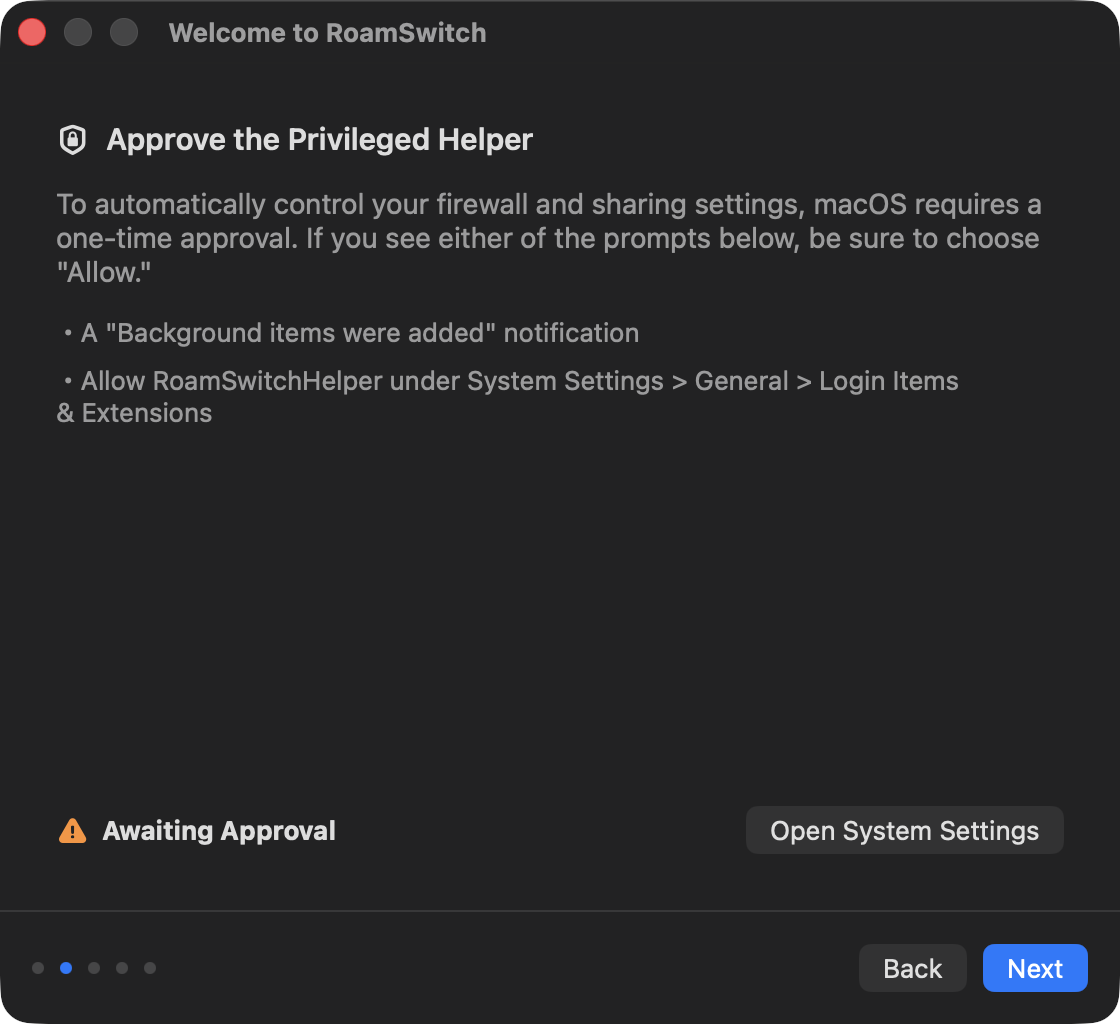
Abre Ajustes del Sistema ▸ General ▸ Elementos de inicio de sesión y extensiones, y activa el interruptor de RoamSwitch.
▲ Una grabación de pantalla de unos 15 segundos con todo el proceso de aprobación (interfaz en inglés).
Antes

Después

Al volver a RoamSwitch, el estado aprobado se refleja automáticamente.
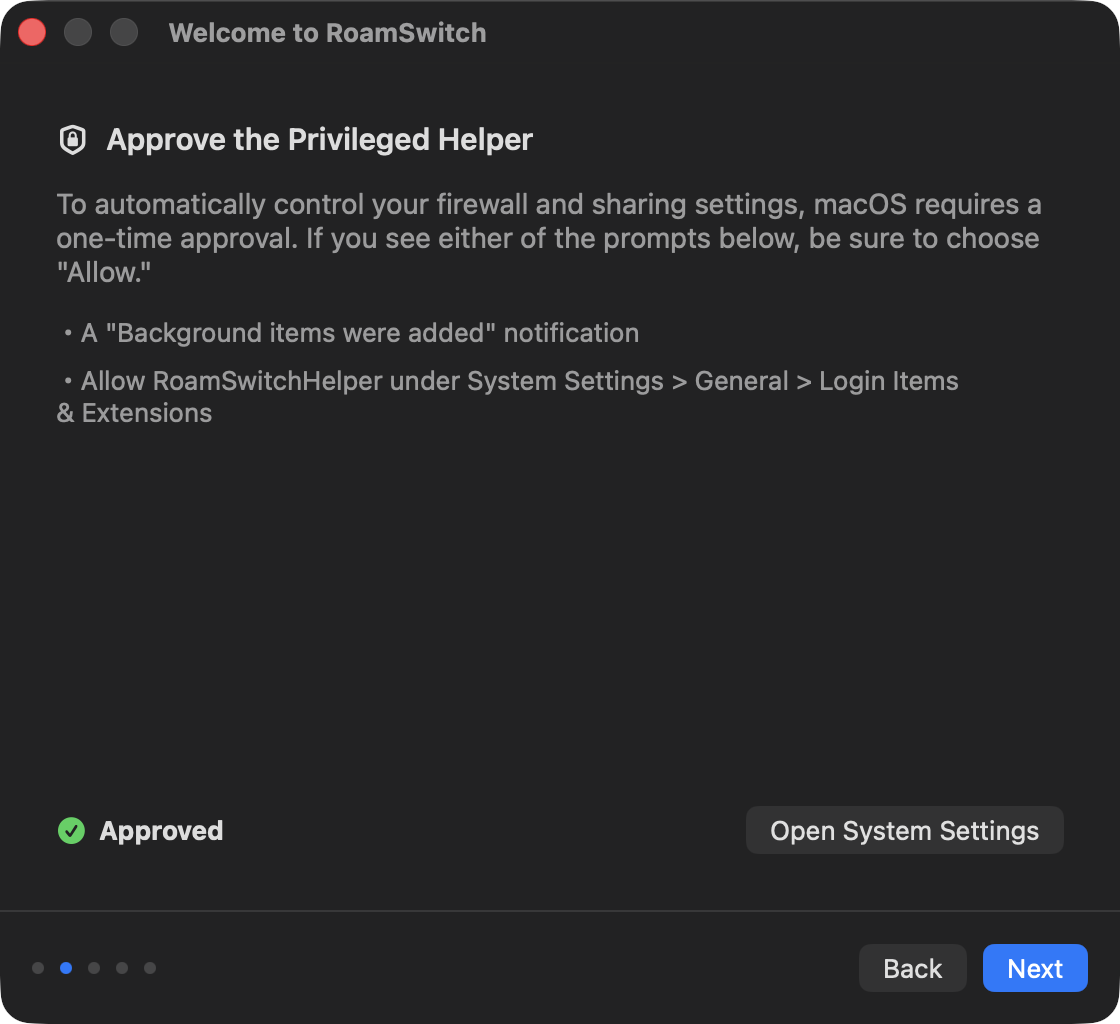
socketfilterfw) y los demonios de uso compartido, y para habilitar el bloqueo automático.Registrar esta ubicación como "de confianza" (opcional)
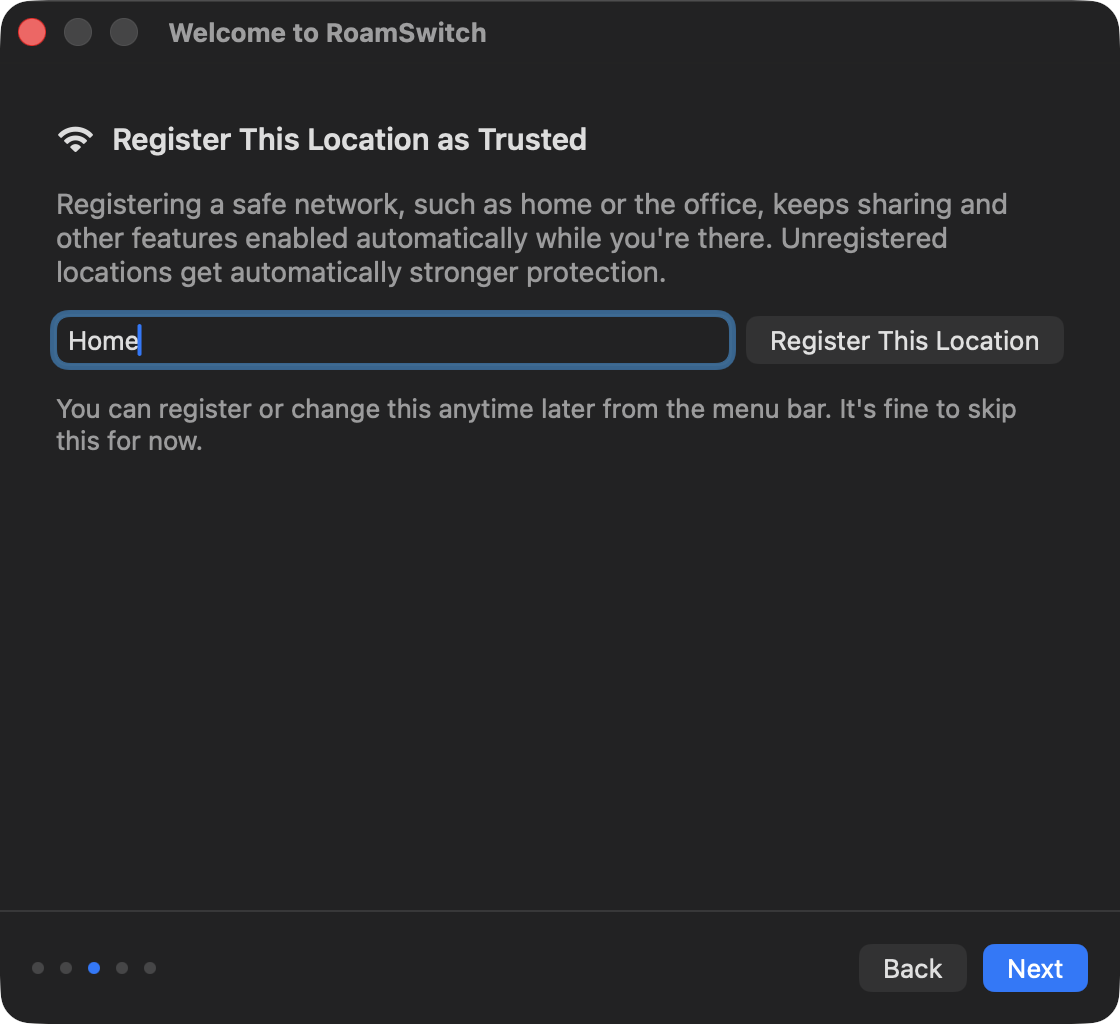
Registrar de antemano una red que sabes segura, como tu casa u oficina, mantiene activadas automáticamente funciones como el uso compartido de archivos mientras estás allí. Los lugares no registrados (cafeterías, Wi-Fi público, etc.) reciben automáticamente una protección reforzada, así que no es necesario hacer este paso ahora mismo.
Activar el inicio automático al iniciar sesión
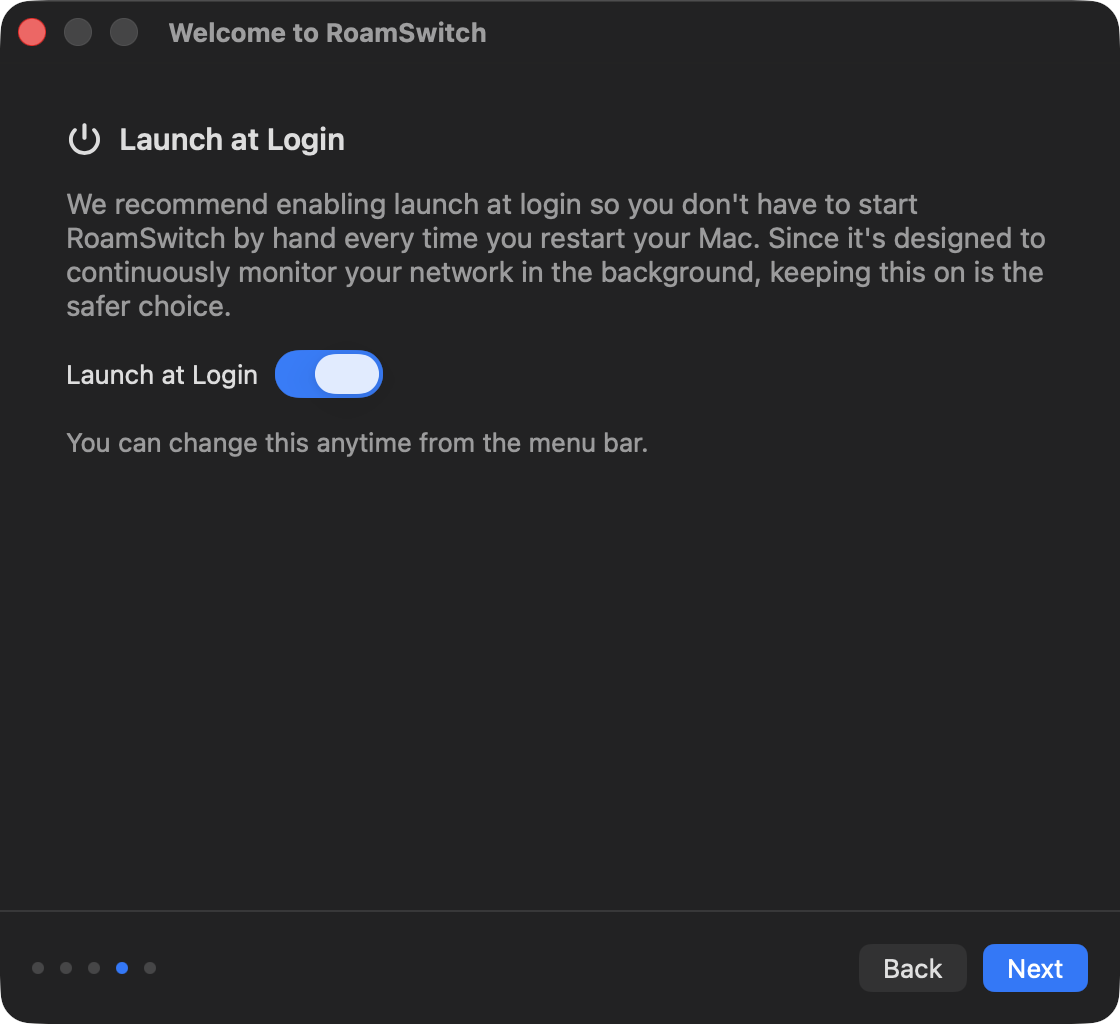
RoamSwitch está diseñado para monitorizar continuamente tu red en segundo plano. Para no tener que abrirlo manualmente tras cada reinicio, recomendamos activar el inicio automático al iniciar sesión. Puedes cambiar este ajuste en cualquier momento desde la barra de menús.
Configuración completada
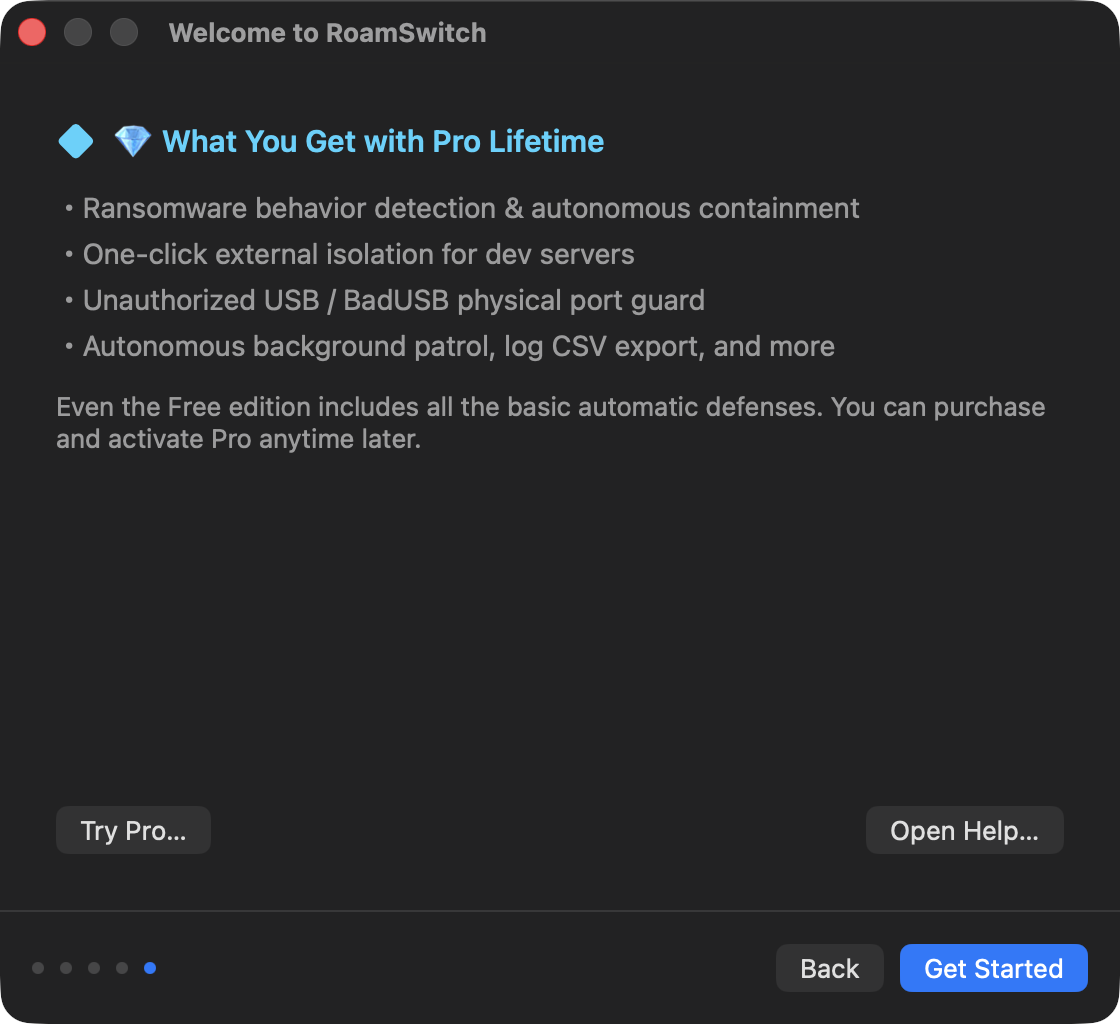
Por último, verás lo que desbloquea la edición Pro de por vida. Toda la protección automática (bloqueo de paquetes, protección de puertos y desactivación del uso compartido en redes no registradas) ya funciona completamente en la edición gratuita. Haz clic en "Empezar" para finalizar la configuración.
A partir de aquí, no tienes que hacer nada más
RoamSwitch permanece en la barra de menús y funciona automáticamente cada vez que tu Mac se conecta a una red o cambia de una a otra. Solo se necesita una acción manual para registrar una nueva red o cambiar temporalmente el nivel de protección.
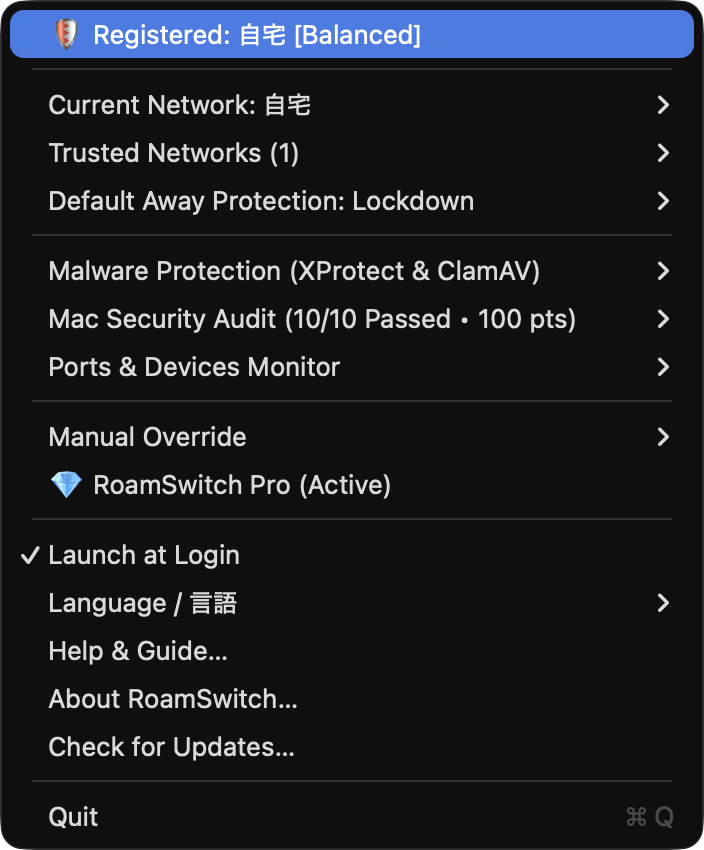
Haz clic en el icono de la barra de menús en cualquier momento para consultar el estado de protección actual y la puntuación de seguridad integral.
📥 Protección web y de correo
Detecta automáticamente los archivos descargados desde Safari, Mail, Slack, Discord, etc., y los analiza al instante con ClamAV y los pone en cuarentena.
🌐 Protección DNS contra amenazas
En redes Wi-Fi públicas cambia automáticamente a un DNS seguro como Quad9 / Cloudflare y bloquea el acceso a C2 de malware y sitios de phishing antes de que carguen.
🔗 Diagnóstico de seguridad de enlaces
Expande de forma segura en tu equipo las URL sospechosas de adjuntos de correo y los enlaces acortados antes de abrirlos en el navegador, con detección de suplantación por homógrafos Unicode.
Preguntas habituales antes de instalar
Q. ¿Se requiere el permiso de "Accesibilidad"?
A. No. Solo necesitas aprobar el ayudante privilegiado en Ajustes del Sistema ▸ General ▸ Elementos de inicio de sesión y extensiones (ver el paso 4 anterior).
Q. Gatekeeper muestra una advertencia de "desarrollador no identificado" y no me deja abrirlo
A. RoamSwitch es una aplicación notarizada, por lo que esta advertencia normalmente nunca aparece. Si aparece, el archivo puede provenir de un lugar distinto al sitio oficial (lafine.net). Vuelve a descargarlo desde el sitio oficial.
Q. ¿Necesito hacer algo cada vez después de la configuración?
A. No. Una vez completada la configuración inicial, el cortafuegos y los ajustes de uso compartido cambian automáticamente según la red. El bloqueo automático de dispositivos de almacenamiento USB no autorizados funciona de forma independiente a la red, detectando en todo momento la conexión o desconexión de dispositivos USB. Solo necesitas usar la barra de menús para registrar una nueva ubicación segura.
Q. ¿Cómo la desinstalo?
A. Elige "Salir" en la barra de menús para cerrar la aplicación y luego mueve RoamSwitch de la carpeta Applications a la papelera. Puedes revocar la aprobación del ayudante privilegiado por separado en Ajustes del Sistema ▸ General ▸ Elementos de inicio de sesión y extensiones.