
从下载到初始设置,3分钟即可完成
RoamSwitch 是一款以"零配置"为目标的菜单栏常驻应用。首次只需点击几次授予权限,之后即可全自动守护 Mac 的网络边界。本指南将结合实际截图,依次讲解从安装到初始设置的全过程。
下载并打开 DMG
从首页下载最新版 RoamSwitch.dmg,双击打开。将窗口中的"RoamSwitch"图标拖放到"Applications"文件夹。
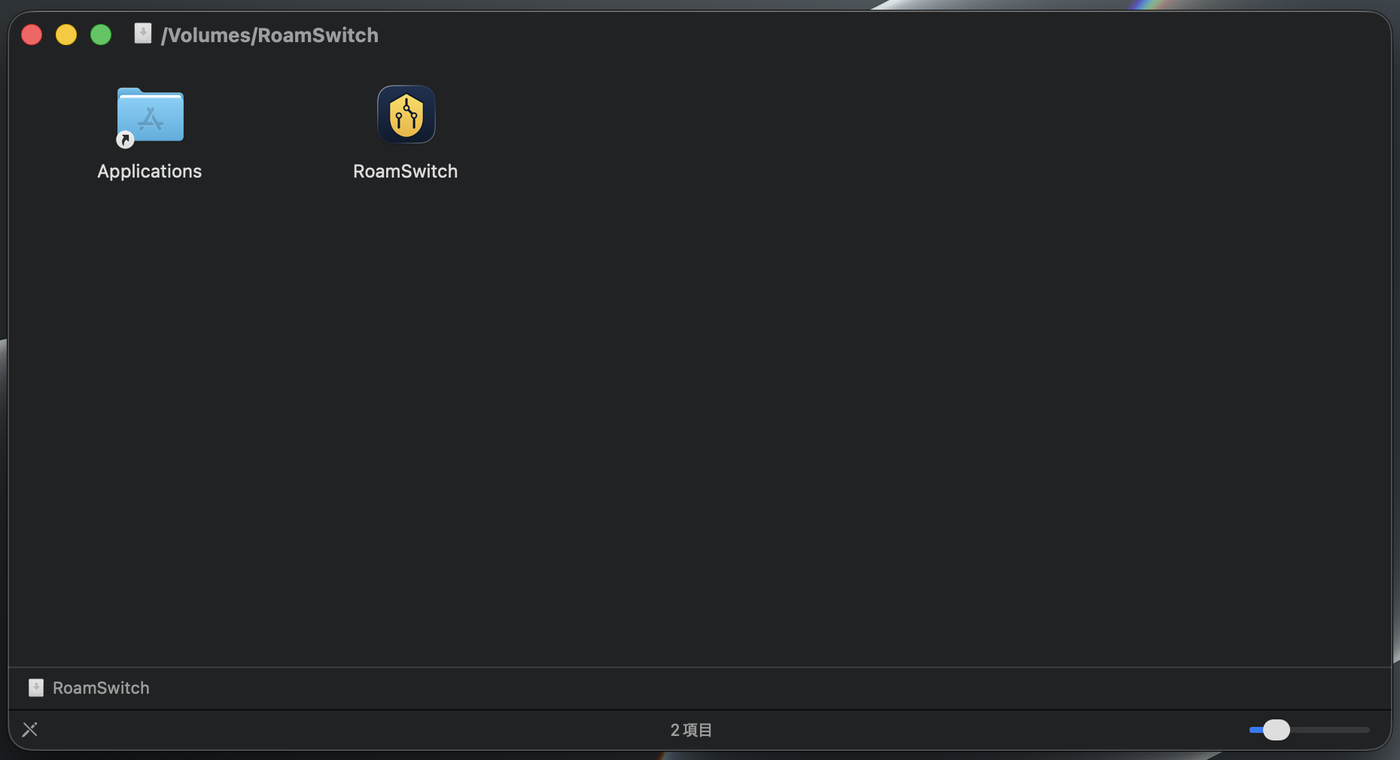
※ 此截图来自日语系统环境的 Mac。您看到的对话框将以您的系统语言显示。
从"Applications"文件夹启动
复制完成后,打开"Applications"文件夹中的 RoamSwitch。由于 RoamSwitch 已使用 Apple 官方 Developer ID 证书签名并完成公证(notarization),不会出现"无法验证开发者"的警告。仅首次会出现"该文件从互联网下载"的确认对话框,请选择"打开"。
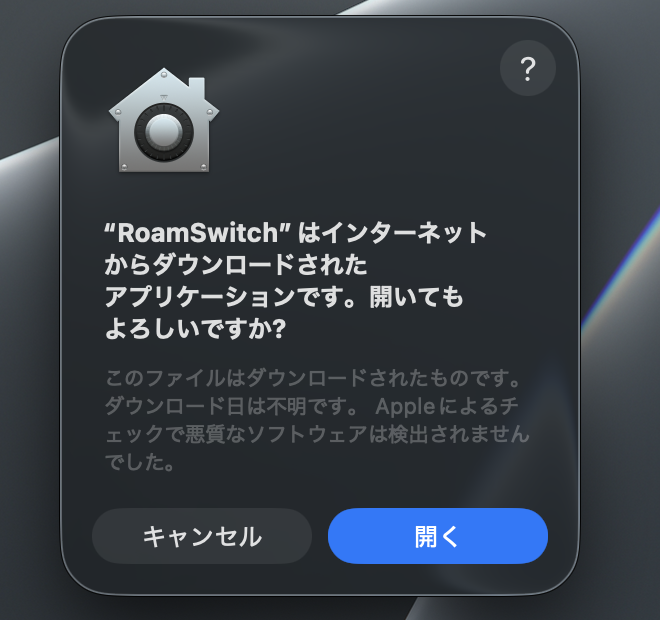
※ 此截图来自日语系统环境的 Mac。您看到的对话框将以您的系统语言显示。
欢迎界面会自动显示
首次启动时,设置界面会自动打开。只需按照屏幕提示点击"下一步",即可完成后续设置。
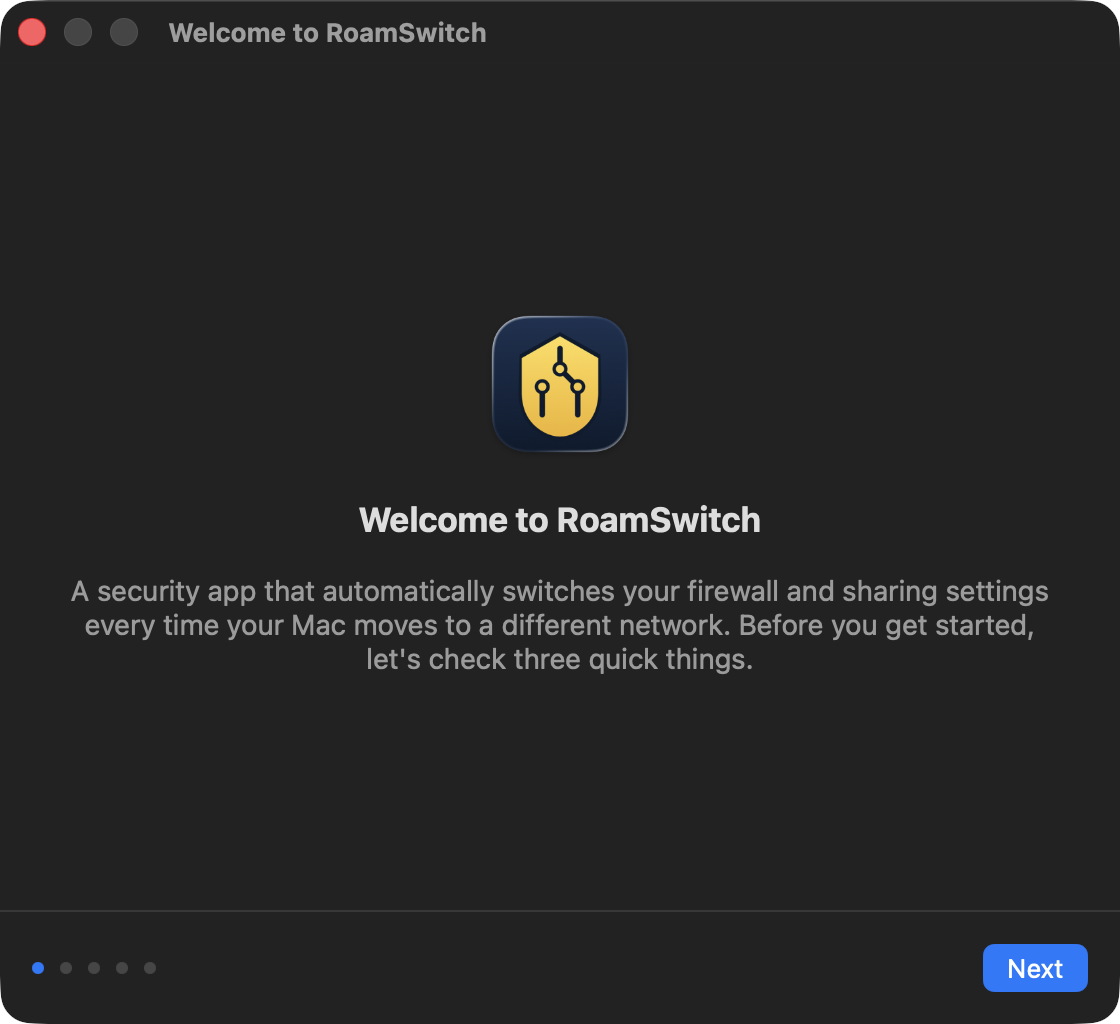
批准特权助手(仅首次)
为了在无需输入密码的情况下自动控制防火墙和共享设置,RoamSwitch 需要通过 macOS 标准的"后台项目"批准机制(Apple 官方 SMAppService 框架)获得一次性批准。系统会显示"已添加后台项目"的通知,你也可以通过下方按钮直接打开"系统设置"。
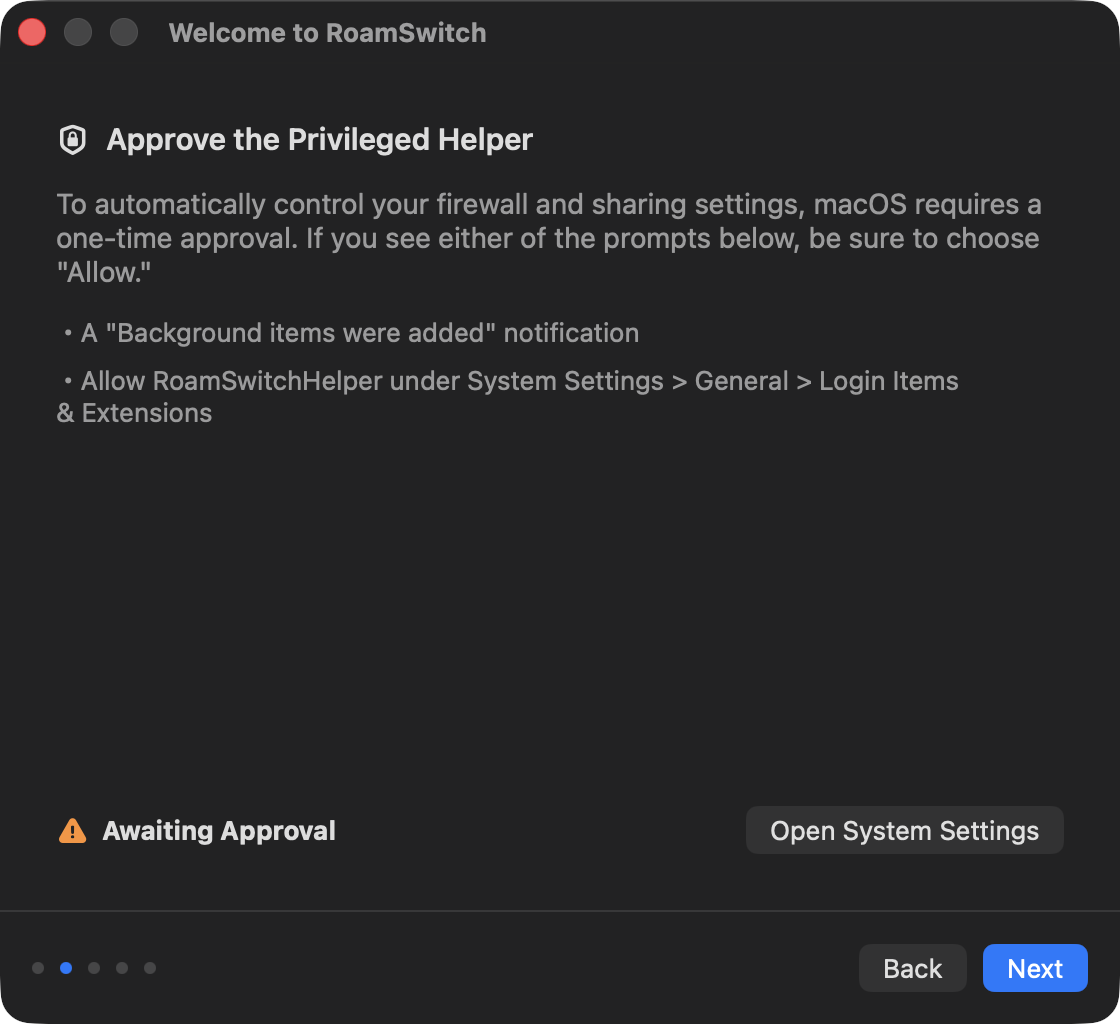
打开"系统设置"▸"通用"▸"登录项与扩展",然后打开 RoamSwitch 的开关。
▲ 可通过约 15 秒的视频查看完整的批准流程(画面为 macOS 英文界面)。
允许前

允许后

切换回 RoamSwitch 界面后,已批准的状态会自动显示。
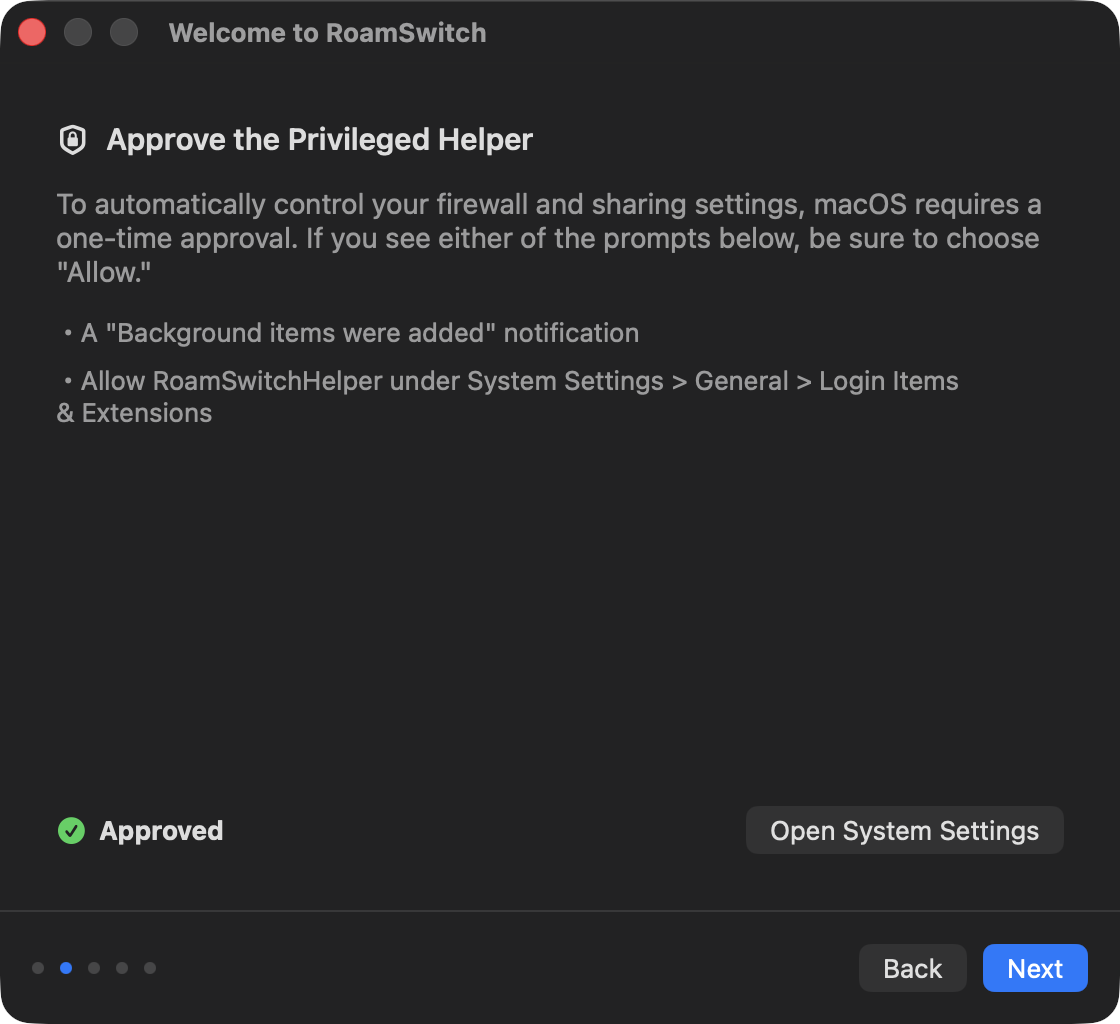
socketfilterfw)和共享守护进程、实现自动阻断功能所需的 Apple 官方后台项目(特权助手)授权。将当前位置注册为"信任"(可选)
预先注册家里、办公室等您确定安全的网络后,在该网络下文件共享等功能会自动保持开启。未注册的场所(咖啡馆、公共 Wi-Fi 等)会自动加强保护,因此此步骤现在不做也没关系。
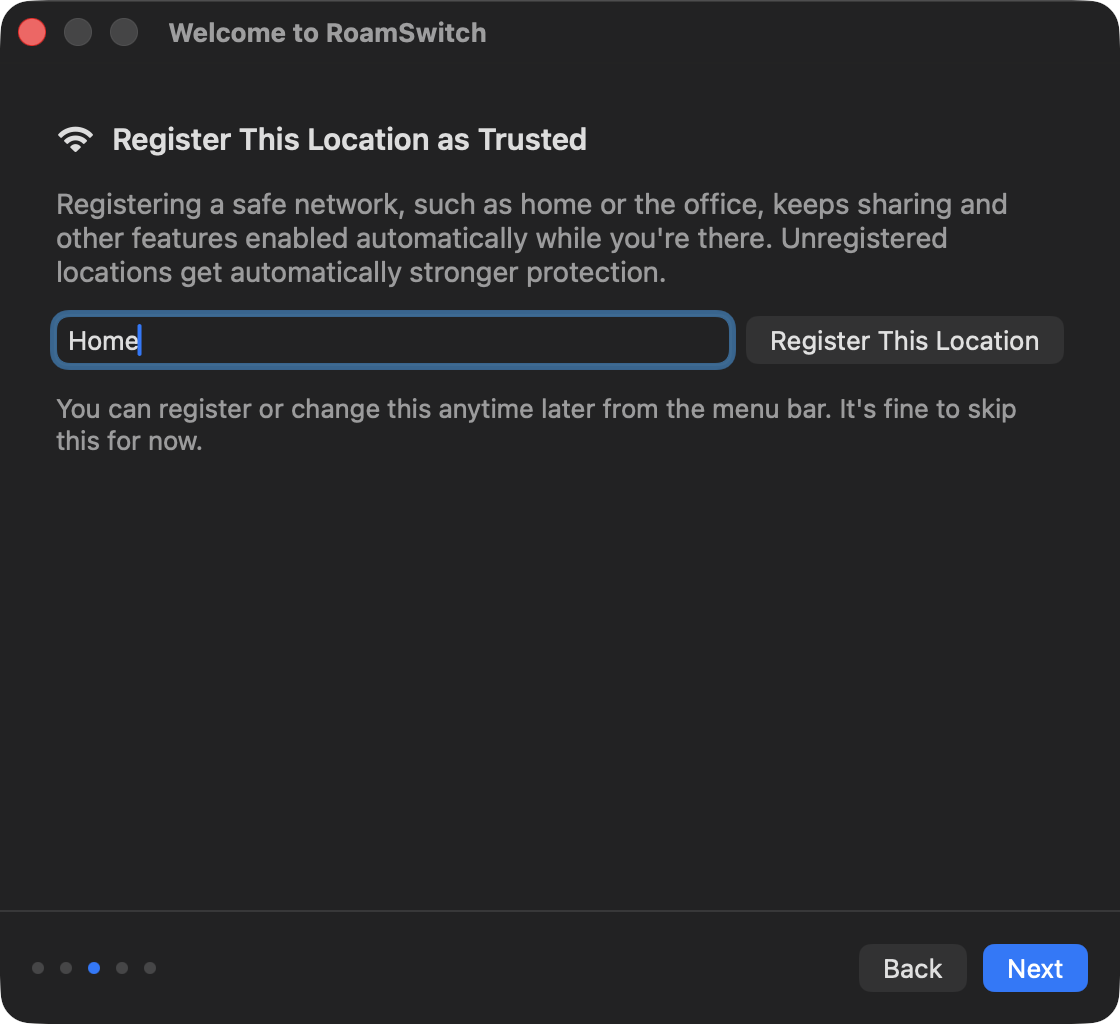
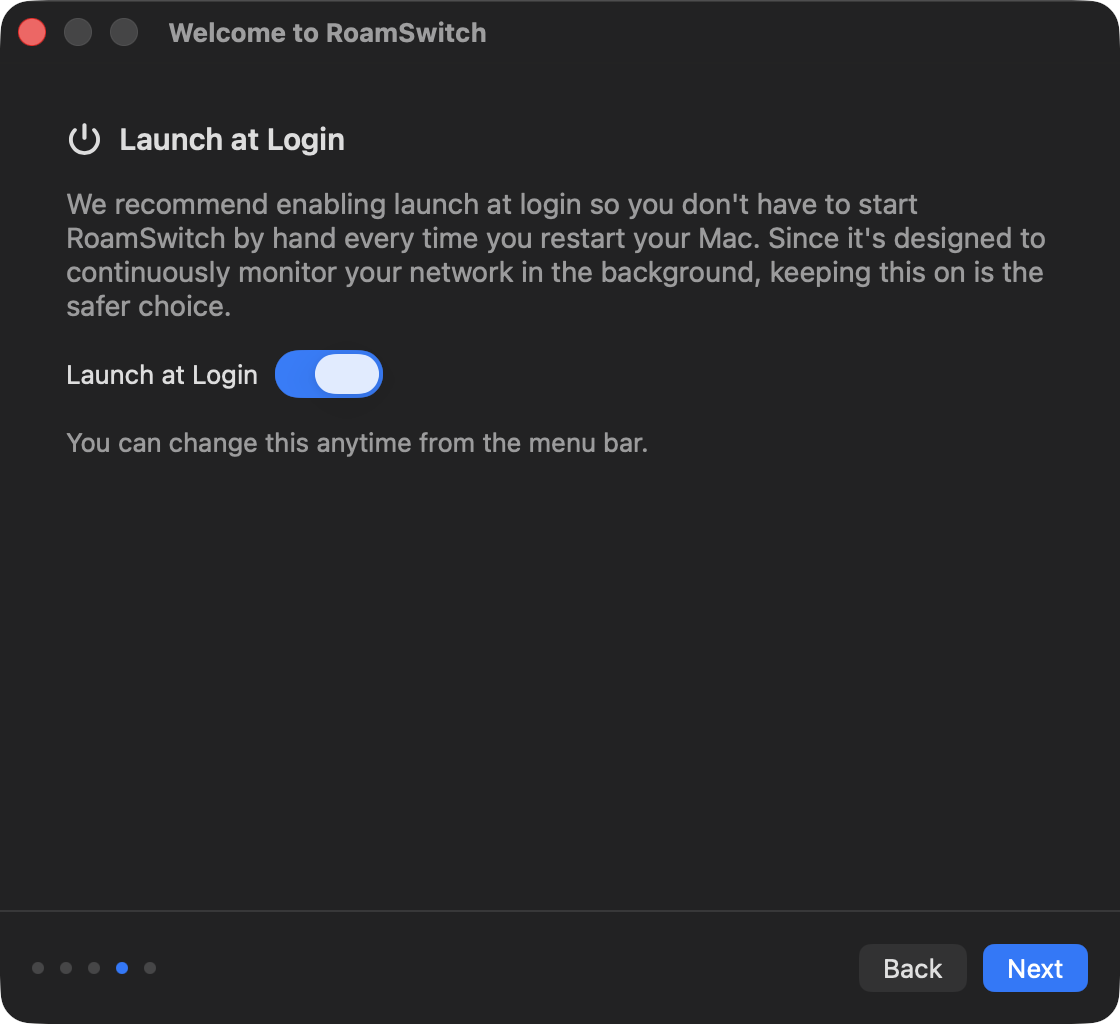
启用登录时自动启动
RoamSwitch 是一款设计为在后台持续监控网络的应用。为避免每次重启 Mac 都需要手动启动,建议启用登录时自动启动。此设置之后可随时通过菜单栏更改。
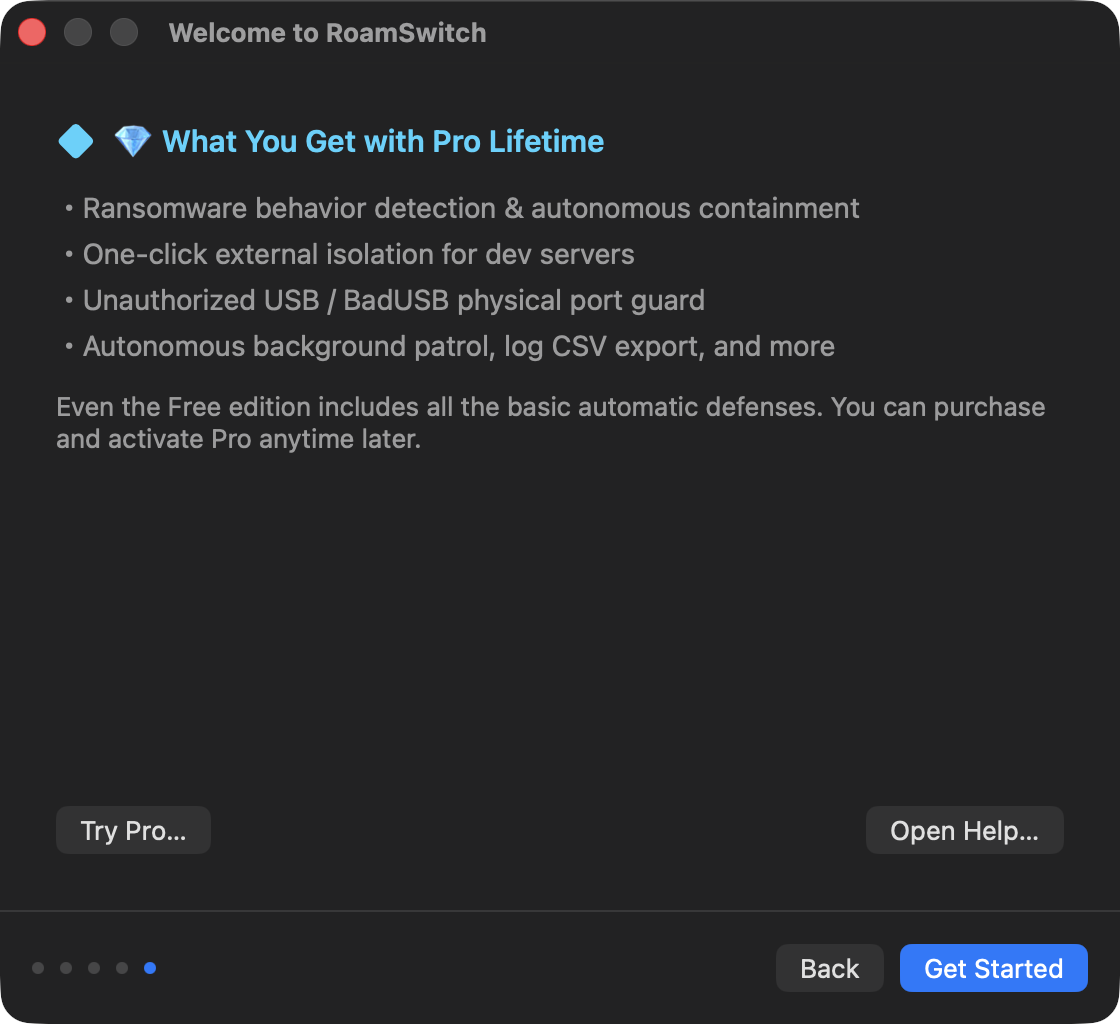
设置完成
最后会显示 Pro 永久版可解锁的功能说明。仅免费版即可完整运行自动防御(未注册网络下的数据包阻断、端口保护、共享停用)。点击"开始使用"即完成设置。
之后无需任何操作
RoamSwitch 常驻于菜单栏,每当 Mac 连接或切换网络时都会自动运作。只有在想要注册新网络或临时更改保护级别时,才需要手动操作。
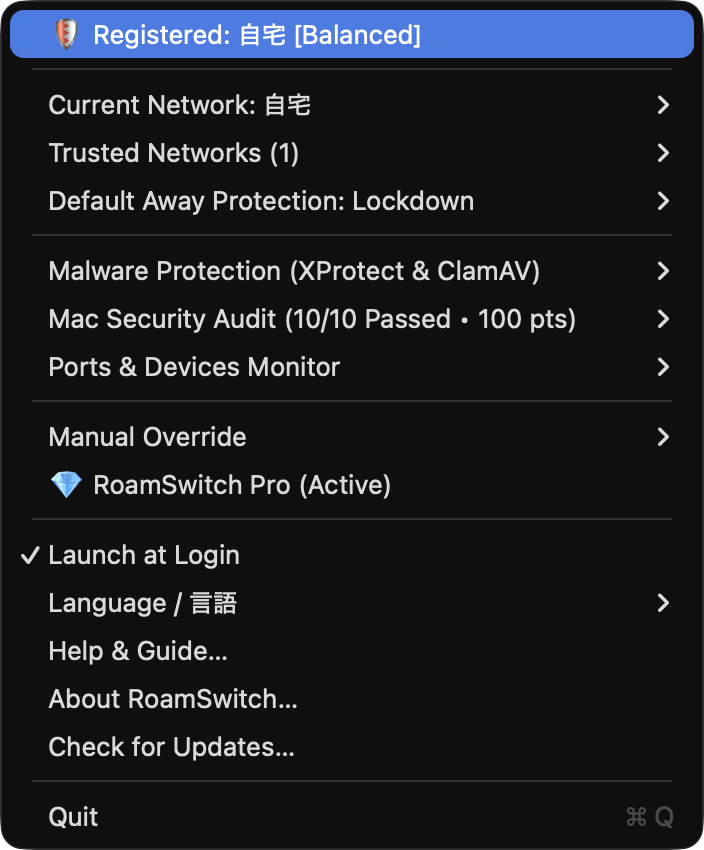
点击菜单栏图标,随时可查看当前保护状态和综合安全评分。
📥 网页与邮件防护
自动检测从 Safari、Mail、Slack、Discord 等下载的文件,并立即使用 ClamAV 扫描和隔离。
🌐 DNS 威胁防护
连接外出场所的 Wi-Fi 时,自动切换到 Quad9 / Cloudflare 等安全 DNS,在访问恶意软件 C2 和钓鱼诈骗网站之前将其拦截。
🔗 链接安全诊断
可在浏览器打开之前,于本机安全展开可疑的邮件附件 URL 和短链接,并判定是否为 Unicode 同形字伪装。
安装前的常见问题
Q. 是否需要"辅助功能"权限?
A. 不需要。您只需在"系统设置"▸"通用"▸"登录项与扩展"中批准特权助手即可(参见上方步骤4)。
Q. Gatekeeper 显示"无法验证开发者"警告,无法打开
A. RoamSwitch 是已公证的应用,通常不会出现此警告。若出现,该文件可能并非来自官方网站(lafine.net)。请从官方网站重新下载。
Q. 安装后每次都需要操作吗?
A. 不需要。初始设置完成后,防火墙和共享设置会随网络切换自动调整。恶意 USB 存储设备的自动阻断与网络无关,会持续检测 USB 设备的插拔本身。仅当您想注册新的安全场所时,才需要在菜单栏中操作。
Q. 如何卸载?
A. 在菜单栏选择"退出"关闭应用后,将"Applications"文件夹中的 RoamSwitch 移到废纸篓。可在"系统设置"▸"通用"▸"登录项与扩展"中单独撤销特权助手的批准。